Apple ID確認方法まとめ!忘れた時の特定手順と復旧裏ワザ
iPhoneの機種変更やアプリの購入、iCloudの同期設定を行おうとした際、「自分のApple ID(メールアドレス)が分からない」「サインインを求められたが思い出せない」というトラブルに直面するケースは少なくありません。Apple IDは、iPhoneやMacなどすべてのApple製品とサービスを繋ぐ根幹のアカウントであり、忘れてしまうとApp Storeの利用やバックアップからの復元が完全に停止してしまいます。
焦って手当たり次第にログインを試行し、アカウントにロックをかけてしまう前に、まずは手元の端末や過去の受信メールから数分で特定する方法を試すのが鉄則です。本稿では、端末別の確認ステップから、どうしても確認できない場合の復旧手順、2ファクタ認証を突破するパスワード再設定のポイントまで、デジタル編集部の徹底取材に基づいて分かりやすく解説します。
📌 【この記事の重要ポイントまとめ】
- 要点1:手元にサインイン済みのiPhoneやiPadがあれば、「設定」アプリ最上部をタップするだけで現在の登録メールアドレスが一瞬で確認可能。
- 要点2:端末がない場合でも、Appleからの領収書メール検索や専用ページ(iforgot)の検索機能を使えば登録メールアドレスの特定ができる。
- 要点3:パスワードや登録電話番号も不明な深刻なケースでは、Appleサポート公式の「アカウント復旧手順」を通じた本人確認プロセスが必要になる。
【一瞬で解決】iPhone・iPadの設定画面からApple IDを確認する最短手順
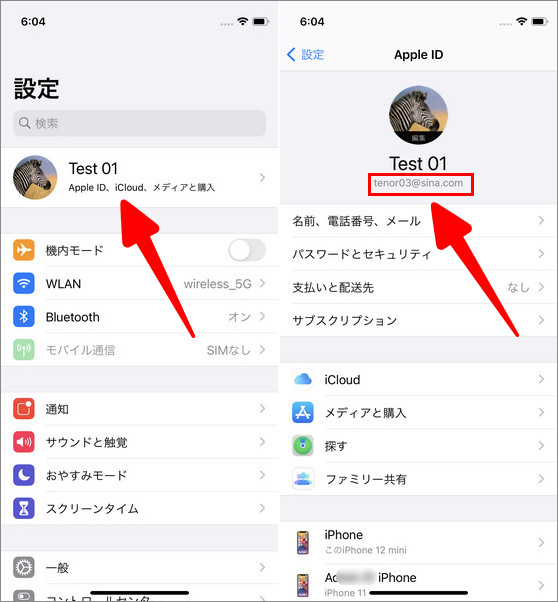
手元に普段使用しているiPhoneまたはiPadがある場合、Apple IDの特定に専門知識や複雑な操作は一切必要ありません。もっとも手軽で確実なのは、OSの基本機能であるiPhone設定確認を行うルートです。
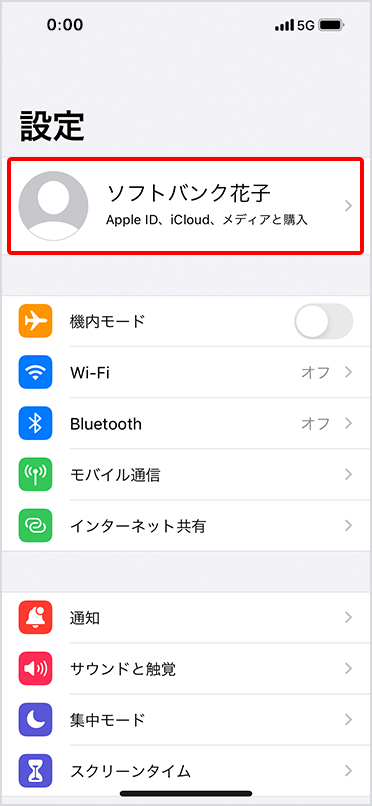
具体的な手順は次の通りです。ホーム画面から「設定」アプリを開き、画面最上部に表示されている「ユーザ名(自分の名前)」をタップします。画面遷移後、名前の直下に小さく表示されている英数字の文字列(@icloud.com、@gmail.com、あるいは携帯キャリアのメールアドレスなど)こそが、現在その端末で利用しているApple IDです。
もし設定画面の上部でサインインが求められている場合は、以下の関連アプリやサービス内にログイン情報が残っていないかを個別に確認します。
- App Storeからの確認:「App Store」を開き、画面右上のアカウントアイコン(人物マーク)をタップ。最上段のアカウント名の下にIDが表示されているか確認します。
- メッセージ・FaceTimeの設定:「設定」>「メッセージ」または「FaceTime」を開き、「着信/発信元」または「Apple ID」の項目に登録されているアドレスをチェックします。
- パスワード管理機能の参照:「設定」>「パスワード」を開き、生体認証(Face ID/Touch ID)を解除後、登録されている「apple.com」関連のアカウント情報を検索します。
これらiCloudアカウントやAppStoreログインに紐づく領域を順に確認することで、8割以上のユーザーは外部サイトを経由することなく即座に自分のIDを再発見できています。
端末別の確認方法一覧|Mac・Windows・ブラウザでの特定手順
手元にiPhoneがない場合や、別のデバイスで利用していたアカウントを調べたい場合は、利用環境に応じた端末別の確認方法を実行する必要があります。各プラットフォームごとのチェックポイントを整理しました。
Macでの確認手順:
画面左上の「Appleメニュー(りんごマーク)」>「システム設定(またはシステム環境設定)」をクリックします。サイドバー最上段に表示される自分の名前の下に、登録メールアドレスが記載されています。また、「メッセージ」アプリや「ミュージック」アプリのアカウント設定画面からも同様に特定が可能です。
Windows PC・ブラウザでの確認手順:
Windows環境では、「Windows用iCloud」アプリをインストールしている場合、アプリを起動するだけで登録アドレスがウィンドウ内に表示されます。また、過去にブラウザ(Google Chrome、Microsoft Edge、Safariなど)でApple関連サイトにログインした履歴がある場合、ブラウザの「自動保存されたパスワード」一覧から「apple.com」を検索することで、ユーザー名として保存されたアドレスを割り出せます。
メールボックスの過去ログを洗い出す方法:
所有しているすべてのフリーメール(Gmail、Yahoo!メール等)やキャリアメールの検索窓に「@orders.apple.com」「Appleからの領収書」「Apple ID」と打ち込んで検索を実行するメールアドレス確認も極めて有効です。購入履歴や規約更新の通知が届いている受信トレイがあれば、その宛先アドレスがApple IDとして使われている決定的な証拠となります。
【データ比較】Apple ID・パスワードを忘れた場合の確認・復旧ルート
Apple IDやパスワードを忘れた際、状況や手持ちのデバイスによって選択すべき解決ルートと復旧難易度は大きく異なります。以下の比較表を参考に、自身の状況に最適なアプローチを選択してください。
| 確認・復旧ルート | 必要となる情報・持ち物 | 所要時間の目安 | 編集部の見解・難易度 |
|---|---|---|---|
| iPhone/Macの設定確認 | サインイン中の端末(画面ロック解除必須) | 約1分 | 【難易度:極小】最も安全で確実。まず最初に試すべき基本手順。 |
| メール履歴・購入通知の検索 | 利用中の各種メールボックスへのアクセス権 | 約3〜5分 | 【難易度:小】端末が手元になくても外部PC等から即座に検証可能。 |
| iforgot専用ページでの検索 | 氏名、心当たりのあるメールアドレス候補 | 約5分 | 【難易度:中】公式検索ツール。漢字氏名とローマ字表記の揺れに注意。 |
| パスワード再設定(信頼できる端末) | iPhoneのパスコード(画面ロック用数字) | 約2分 | 【難易度:小】旧パスワード不要で上書き変更できる裏ワザ的正規手順。 |
| 公式アカウント復旧(最終手段) | 登録電話番号の番号情報、クレカ情報等 | 数日〜数週間 | 【難易度:高】2ファクタ認証突破不能時の救済措置。待機時間が発生。 |

【実態検証】「確認できない・ログインできない」利用者が直面する落とし穴
SNSやQ&Aサイト、サポートコミュニティに寄せられる数多くの相談事例を検証すると、ユーザーが「Apple ID忘れた」状態に陥る背景には、共通する典型的なパターンが存在します。
1. 大手キャリア解約後の「キャリアメール放置」問題:
最も多いトラブルが、過去にdocomo、au、SoftBankなどで契約したキャリアメール(@docomo.ne.jp等)をApple IDにしたままMNP転出や解約を行い、送られてくる認証メールが一切受信できなくなるケースです。アカウント名自体は旧アドレスのままログインできますが、パスワード再設定用のメールが届かず立ち往生する利用者が後を絶ちません。
2. 2ファクタ認証と電話番号変更のデッドロック:
Appleの強固なセキュリティである2ファクタ認証は、サインイン時に「信頼できる電話番号」へSMSや音声で確認コードを送信します。しかし、電話番号を変更したにもかかわらずApple ID側の登録電話番号確認と更新を怠っていた場合、コードを受け取れずログイン画面から完全に締め出されるという深刻な罠に嵌まります。
3. 姓名入力の「漢字・ローマ字」不一致:
公式検索ツール(iforgot)でIDを検索する際、「登録時の姓・名」を漢字で入力してもヒットせず、ローマ字(半角英字)で登録されていたために「該当なし」と判定されて諦めてしまうケースが多発しています。検索時は両方の表記パターンを試す必要があります。
ネットの誤解と盲点|名称変更の背景と複数アカウント運用のリスク
アカウント管理をめぐっては、インターネット上に古い仕様に基づいた誤った情報や危険な俗説が散見されます。無用な混乱やデータ損失を避けるために、以下の正確な知識を押さえておく必要があります。
「Apple ID」から「Apple Account」への呼称変更:
Appleはブランド統一と機能強化の一環として、従来の「Apple ID」という名称を「Apple Account(Appleアカウント)」へと順次リブランディングしています。名称が変わっても、利用中のメールアドレス、パスワード、購入済みコンテンツ、iCloudデータはそのまま引き継がれており、検索や確認の手順にも根本的な違いはありません。
「分からないから新規作成する」が招く重大な損失:
IDが分からないからといって安易に新しいアカウントを作成することは推奨されません。Appleのシステム上、異なるアカウント間で購入したアプリ、音楽、映画、LINEのトークバックアップを含むiCloudストレージデータを統合・移行することはできません。旧IDを放置して新規IDを作ると、過去の課金資産をすべて放棄することと同義になります。
【プロの結論】セキュリティと利便性を両立するアカウント管理の判断基準
デジタル機器の急速な進化に伴い、個人の身元や金融情報、プライベートな写真がすべて紐づくAppleのアカウントは、単なるログインIDを超えた「デジタル個人認証の要」となっています。認知心理学の観点からも、人間が複雑な認証情報を記憶し続けることには限界があり、仕組み化された管理体制の構築が不可欠です。
将来的なアカウント喪失リスクを根本から防ぐため、以下の明確な基準で自己のアカウント状態を点検してください。
【今すぐ設定を見直すべき人の条件】
- Apple IDに携帯キャリアメール(@ezweb, @docomo, @softbank等)を設定している人
- 信頼できる電話番号に「現在使っているスマホ1台の番号」しか登録していない人
- 家族や親しい友人を「復旧連絡先」に指定していない人
- 画面ロックのパスコードを忘れがちな人
【安全性が担保されている人の条件】
- 生涯利用可能な主要フリーアドレス(Gmailや独自ドメイン等)をIDに設定している人
- iPadやMacなど複数の「信頼できるデバイス」を同一アカウントで常時運用している人
- 「アカウント復旧用連絡先」や「復旧キー」を事前生成し、オフラインで安全に保管している人
- パスキー(Passkeys)など生体認証主体のログイン環境へ移行を済ませている人
パスワード再設定とアカウント復旧手順|iforgotサインインの完全ガイド
ID(メールアドレス)は判明したもののパスワードが分からない、あるいはID自体をWebから再検索したい場合は、Apple公式の復旧ポータルを活用します。
1. 最短でパスワードを再設定する裏ワザ(信頼できるiPhone):
サインイン済みのiPhoneがあれば、旧パスワードの入力なしで即座にパスワード再設定が可能です。
「設定」>「ユーザ名」>「サインインとセキュリティ」>「パスワードの変更」の順にタップします。ここで要求されるのはApple IDのパスワードではなく、iPhone本体の画面ロック解除パスコードです。パスコードを入力するだけで、新しいパスワードへの書き換えがその場で完了します。
2. iforgotサインインによるID検索と再設定:
手元に端末がない場合は、ブラウザで公式の検索ページ(iforgot.apple.com)へアクセスします。
- IDを検索する場合:サインイン画面下部の「Apple IDをお忘れですか?」を選択し、登録した「姓」「名」「心当たりのあるメールアドレス」を入力して検索を実行します。
- パスワードをリセットする場合:IDを入力後、画面の指示に従って登録電話番号を入力します。信頼できる端末に届く通知をタップするか、SMSで届く確認コードを入力して再設定を行います。
3. 最終手段としての「アカウント復旧手順」:
2ファクタ認証の確認コードも受け取れず、信頼できるデバイスも手元にない極限状態では、Appleサポート公式が提供するアカウント復旧手順(Account Recovery)に入ります。このプロセスでは、本人確認の審査と不正アクセス防止のためのセキュリティ待機期間(数日から数週間)が発生します。進捗状況は専用サイト(iforgot.apple.com)で随時確認でき、審査完了後にSMSまたは電話連絡経由で復旧手順が案内されます。
【アップル id 確認 方法】に関するよくある質問(FAQ)
Q1:Apple IDとして登録したメールアドレス自体を完全に忘れてしまった場合、どうやって探せばいいですか?
A1:まずは手元にあるiPhoneやiPadの「設定」>最上部のアカウント名をタップして確認してください。端末がない場合は、所有している全メールアドレスの受信トレイで「Apple」や「領収書」をキーワード検索し、過去にAppleから連絡が届いているアドレスを特定します。それでも見つからない場合は、公式の「iforgot.apple.com」にある検索ツールに氏名と過去のアドレス候補を入力して照合を行ってください。
Q2:機種変更で電話番号が変わり、2ファクタ認証のコードが受け取れずサインインできません。
A2:ログイン画面で「確認コードを受信していませんか?」>「これ以上使用できません」を選択し、アカウント復旧プロセスを申請してください。旧電話番号の入力(番号自体の記憶が必要)を求められた後、新しくSMSを受信できる電話番号を指定して待機審査に入ります。数日間の待機期間を経て、新しい電話番号宛てに復旧用リンクが届きます。
Q3:画面が割れて操作不能になったiPhoneのApple IDを確認する方法はありますか?
A3:壊れたiPhone以外に同じアカウントでサインインしているMac、iPad、あるいはWindows(iCloudアプリ導入済み)があれば、その別端末の設定画面から確認可能です。別端末がない場合は、普段パソコン等で使用しているブラウザのパスワード保存履歴(Googleアカウントやブラウザのパスワードマネージャー)内に「apple.com」の登録がないかを確認してください。
まとめ:今後のアカウント管理と失敗しないための鉄則
Apple IDを紛失・失念した場合でも、焦らず適切な確認フローを踏めば、ほとんどのケースで手元の端末や受信履歴から短時間で特定することができます。認証情報の確認や再設定が無事に完了した後は、二度と同じトラブルで業務や日常生活を停滞させないための予防策を講じておくことが極めて重要です。
特に、「解約予定のない恒久的なメールアドレスをメインIDに指定すること」「機種変更時には古い端末を手放す前に必ず2ファクタ認証の電話番号を更新すること」「信頼できる家族をアカウント復旧用連絡先に登録しておくこと」の3点を徹底するだけで、アカウント喪失のリスクはほぼゼロに抑えられます。万が一のトラブルに備え、今すぐ手元の設定状況を再確認し、堅牢で安全なデジタル環境を整えておきましょう。 (出典: アップル id 確認 方法(Yahoo!ニュース))
毎日更新されるトレンド情報を分析・発信中。役立つ裏技やおすすめ情報を分かりやすく紹介します。
