ノートPCのキーボードが反応しない?原因究明と今すぐ試せる復活手順
業務やプライベートの作業中、ノートパソコンのキーボードを叩いても文字が一切入力されなくなる――。あるいは「特定のキーだけが反応しない」「テンキーを押すと数字ではなくカーソルが動いてしまう」といった突発的なトラブルは、作業効率を著しく低下させ、強いストレスをもたらします。突然の事態に直面すると「ハードウェアの物理的な寿命か」「高額な修理に出すしかないのか」と焦燥感を抱きがちですが、実際にはシステム設定の誤操作や静電気の帯電、OSアップデートに伴う一時的な認識不良が原因であるケースが半数以上を占めています。
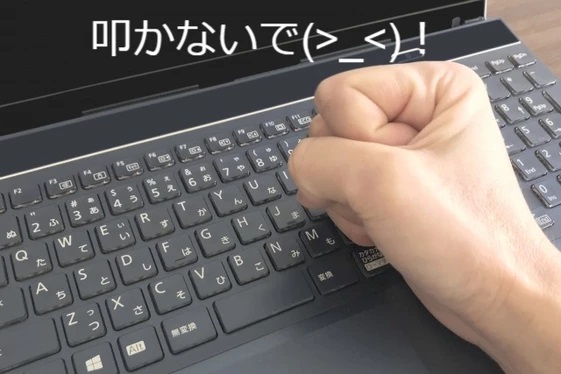
焦って本体を叩いたり無暗にキーを引き抜いたりする前に、まずは原因が「ソフトウェア側の設定・競合」なのか「ハードウェアの物理破損」なのかを論理的に切り分けることが解決への最短ルートです。本稿では、ITサポート現場の知見と最新のOS仕様に基づき、無反応に陥ったノートパソコンのキーボードを自力で復旧させるための具体的な手順と、修理・買い替えを見極める客観的な判断基準を詳しく解説します。
📌 【この記事の重要ポイントまとめ】
- 要点1:キーボードが無反応になるトラブルの約7割は、Windowsの「フィルターキー機能」の誤作動や帯電、ドライバーの一時的な不具合であり、自己対応での復旧が可能です。
- 要点2:「一部のキーだけ打てない」「テンキーが機能しない」場合は、NumLockの状態やキートップ内部の異物、言語設定のズレが主な要因として挙げられます。
- 要点3:通電を伴う放電処置やデバイスマネージャーでのドライバー再インストールで解決しない場合、修理費用相場(1.5万〜4万円)と端末年数を比較した合理的な選択が不可欠です。
【原因の徹底解明】急に入力できなくなった決定的な理由と初期チェック
キーボードの入力トラブルが発生した際、最初に確認すべきは「全体のキーが一切反応しないのか」それとも「ノートパソコンキーボード反応しない一部のキーや特定の列に限られているのか」という症状の現れ方です。この切り分けを行うだけで、問題がOS・基盤側にあるのか、キースイッチ単体にあるのかを高い精度で特定できます。
全体のキーが突如として沈黙した場合、バックグラウンドで自動適用されたOS更新プログラムが引き金となっているケースが多発しています。特にノートパソコンキーボード反応しないWindows11環境では、大型アップデートの適用直後に「高速スタートアップ」機能と既存の省電力制御が衝突し、復帰時に内部バス(I2CやUSBインターフェース)の認識が遮断される事例がサポート現場から多数報告されています。この場合、ハードウェアは完全に正常でありながら、OS側が入力を遮断している状態にすぎません。
一方で、特定のキー(例えば「A」「Enter」「スペース」など頻用するキー、あるいは特定の斜め・横一列)のみが無反応である場合は、メンブレンシートのパターン断線やパンタグラフ機構下部への微細なゴミの噛み込み、あるいは内部ラバーカップの摩耗といった物理的要因が濃厚となります。
また、盲点となりやすいのが「一時的な帯電」です。常時ACアダプターを接続したまま長時間稼働させているノートPCでは、内部のマザーボードやコントローラーチップに微弱な静電気が蓄積し、信号伝達を司るマイコンがフリーズすることがあります。これらは一切の部品交換を行わずとも、適切な初期化手順を踏むことで元の正常な状態へと復帰させることが可能です。
【即効レスキュー】今すぐ試せる復活手順と設定解除の完全ガイド
キーボードが反応しない際に、特別なツールを使わず数分で実行できる代表的な救済手順を整理しました。上から順に試すことで、無駄な出費や分解リスクを回避しながら復旧を試みることができます。
1. 「フィルターキー機能」の誤作動を解除する
キーを数秒間長押ししないと文字が入力されない、あるいは連打が一切効かない場合、Windowsの支援機能である「フィルターキー」が意図せず有効化されている可能性が極めて高いです。右Shiftキーを8秒以上長押ししてしまうと、ダイアログなしに機能がオンになるショートカットが存在します。
確実なフィルターキー機能オフの手順は以下の通りです。
「設定」>「アクセシビリティ」>「キーボード」を開き、「フィルターキー機能」のトグルスイッチを「オフ」に切り替えます。同時に「フィルターキー機能のショートカットキー」のチェックを外しておくことで、今後の誤作動を恒久的に防止できます。
2. 独自ロック機能・ファンクションロックの解除
一部の国内・海外主要メーカー製PC(Lenovo、ASUS、富士通、Dynabookなど)には、意図せぬ誤入力を防ぐためのキーボードロック機能がハードウェアレベルで備わっています。ノートパソコンキーボードロック解除方法としては、キーボード上の「Fnキー + F1〜F12(鍵マークやキーボードアイコンが印字されたキー)」、あるいは「Fn + Esc(Fn Lock)」を同時に押下することで、ハードウェアロックが瞬時に解除されます。
3. テンキーの入力不能とNumLockの切り替え
「キーボード右側の数字だけが打てず、カーソルが勝手に移動する」というトラブルは、100%設定上の問題です。ノートパソコンテンキー反応しない症状の大半は、NumLockが無効化されていることに起因します。
NumLock解除方法は極めて単純で、テンキー周辺にある「NumLk」キーを単独で押すか、「Fn + NumLk」を同時押ししてインジケーターランプを点灯状態に戻すだけで、即座に数値入力機能が蘇ります。
4. パソコン本体の完全放電処置
帯電によるコントローラーの誤作動を一掃するために、ノートパソコン放電処置手順を正しく実行します。
① 作業中のデータを可能な限り保存し、PCの電源を完全にシャットダウンします。
② 接続されているACアダプター、マウス、USBメモリ、外付けディスプレイなど、すべての周辺機器を取り外します。
③ バッテリーが容易に着脱できる構造のモデルであれば、バッテリーパックも取り外します(内蔵型の場合は無理に分解せず外装端子をすべて空にします)。
④ その状態で、電源ボタンを10秒〜15秒ほど長押しし、内部回路に残った電気を消費させます。
⑤ その後、通電させずに5分〜10分間放置します。
⑥ 最低限のACアダプターのみを再接続し、電源を投入してキーボードの入力を確認します。
【システム・ドライバー診断】デバイスマネージャーでの復旧と再認識
設定の確認や放電を行っても挙動が変わらない場合、OSと物理キーボードを仲介するドライバーソフトウェアの破損・競合を疑う必要があります。キーボードが効かない状態でも、マウス操作や「スクリーンキーボード(OSK)」を活用することで、Windows深部の診断が可能です。
画面左下のスタートボタンを右クリック(または「Win + X」)し、「デバイスマネージャー」を起動します。「キーボード」の項目を展開した際、デバイスマネージャーキーボード認識しない状態(黄色い「!」マークや「?」マークが表示されている、あるいは項目自体が消滅している)に遭遇した場合、システム内で通信プロトコルが失われています。
この不整合を解消する決定打が、キーボードドライバー再インストールです。
① デバイスマネージャー内の「標準 PS/2 キーボード」または各メーカー名が記載されたキーボードデバイスを右クリックします。
② メニューから「デバイスのアンインストール」を選択します。
③ 「警告:このデバイスをアンインストールしようとしています」という確認画面が出たら、そのまま「アンインストール」を実行します。
④ 画面上の指示に従ってPCを再起動します(キーボードが効かない場合、スタートメニューをマウス操作して再起動を選択します)。
⑤ 再起動のプロセス中に、Windowsがハードウェアを自動検知し、クリーンな最新ドライバーを自動で再組み込みします。
もし再起動後も認識しない場合は、マザーボードのファームウェア(BIOS/UEFI)レベルでの切り分けが決定的な意味を持ちます。PC起動直後にメーカー指定のキー(F2、F12、Deleteなど)を連打し、BIOS画面に入ることができれば、キーボードの物理配線および基本スイッチは100%生きています。BIOS画面上でのカーソル移動が可能なのにWindows起動後に動かなくなるのであれば、問題は確実にWindowsシステム内部のファイル破損やサードパーティ製常駐ソフトの干渉に絞り込まれます。

【データ比較】症状別トラブルシューティングと修理・対処コスト一覧
トラブルの症状ごとに想定される原因、ユーザー自身で可能な推奨アクション、および専門業者に依頼した場合の想定コストと所要時間を一覧表にまとめました。自身のPCの状態と照らし合わせ、適切なアプローチを選択してください。
| 発生している症状 | 詳細・主な原因 | 推奨される初動対応 | 復旧難易度・修理費用相場 |
|---|---|---|---|
| 全キーが無反応 | 帯電、ドライバー破損、OSアップデートの競合 | PCの完全放電処置、ドライバー再インストール | 自己解決率 70%(費用:0円 / 所要10分) |
| 長押ししないと打てない | アクセシビリティ「フィルターキー機能」の誤作動 | Windows設定からフィルターキーをオフに変更 | 即時復旧(費用:0円 / 所要1分) |
| テンキーのみ数字が入らない | NumLock機能のオフ設定 | 「NumLk」キーまたは「Fn + NumLk」の押下 | 即時復旧(費用:0円 / 所要10秒) |
| 特定のキー数箇所が無反応 | ゴミ・異物噛み込み、パンタグラフ破損、接点断線 | エアダスターでの清掃、外付けキーボード代用 | 部品交換時:15,000円〜28,000円 |
| 液体をこぼした後の不調 | メンブレン腐食、基盤ショート、接触不良 | 即座に電源オフ・水分除去、通電厳禁 | 基盤洗浄・交換:25,000円〜45,000円超 |
【実態検証】利用者の生の声と現場目線で見えたトラブルの真相
インターネット上のコミュニティ(SNSやQ&Aサイト、サポート掲示板)に寄せられる悲痛な相談を詳細に分析すると、ユーザーが陥りやすい典型的な「二次被害のパターン」が浮き彫りになります。もっとも顕著な例が、液体をこぼした際の初動ミスです。
ノートパソコンキーボード水没対処において、絶対に避けるべきNG行動は「動作確認のために何度も電源を入れること」と「ドライヤーの温風を吹き付けること」です。現場の修理エンジニアの証言によれば、水やコーヒーをこぼした直後は入力できていたにもかかわらず、ドライヤーの熱で薄型キートップが熱変形して物理的に押せなくなったり、水分が内部のマザーボード全体に拡散してショートし、修理不能(全損)へと悪化させてしまうケースが後を絶ちません。
液体混入時の唯一の正解は、「何をおいても即座にシャットダウンし、ACアダプターを抜き、キーボード面を下にしてタオル等の上に『V字』に広げて置き、最低でも48時間以上完全乾燥させる」ことです。糖分や塩分を含む飲料の場合は乾燥後も腐食が進行するため、速やかに専門業者へ基盤洗浄を依頼するのが賢明です。
また、応急処置としてUSBやBluetooth接続の製品を用意したものの、今度は外付けキーボード反応しない原因に直面して混乱するユーザーも少なくありません。この現象の多くは、内蔵キーボード側の接触不良信号が常時「押しっぱなし(ゴースト入力)」状態となり、外付け側の入力を妨害していることや、USBセレクターの電力不足、Bluetoothのペアリング情報の破損が主因です。外付け機器を接続する際は、一度PC本体のUSBポートに直挿しし、Bluetooth機器であればデバイス登録を一度削除して再ペアリングを行うことが解決の鉄則です。

一般に知られていない盲点とネットの誤解
ネット上の情報にはびこる大きな誤解の一つに、「キーが1つでも効かなくなったら、マザーボードごと総交換しなければならない」という極端な言説があります。確かにUltrabookなどの超薄型モデルではトップカバー一体型キーボードが増加していますが、標準的なビジネスノート(ThinkPad、Let's note、Latitudeなど)ではキーボードユニット単体でのモジュール交換が可能な設計が維持されています。
また、キートップの隙間にホコリが詰まっている際、細いピンセットやマイナスドライバーで強引にキートップをこじ開けようとする行為も極めて危険です。ノートPCのパンタグラフ機構は厚さ1mm以下の極小プラスチック爪で噛み合っており、無理な力を加えると爪が一瞬で折損し、二度とキーが元の位置に固定されなくなります。清掃を行う際は、必ず缶を垂直に保持した状態でエアダスターの短時間噴射を行い、埃を吹き飛ばすアプローチに留めてください。
【プロの結論】修理・買い替え・応急処置のスマートな判断基準
万が一、ソフトウェア設定や放電処置を尽くしても物理的な入力不良が解消しなかった場合、以下の客観的基準に基づいて次のアクションを決定することを強く推奨します。
■ メーカー修理を選ぶべきケース
購入から3年以内の比較的新しい高スペック端末であり、落下・水没などの過失がない場合はメーカー保証や延長保証の適用が期待できます。有償修理となった場合のノートパソコンキーボード修理費用は概ね15,000円〜35,000円程度が相場となりますが、愛着のある端末や業務専用機であれば投資価値は十分にあります。
■ 外付けキーボードで運用を継続すべきケース
端末の使用年数が3年〜4年程度で、主に自宅やオフィスの据え置きデスクで使用している場合、数千円で購入できる薄型BluetoothキーボードやUSB有線キーボードを導入するのがもっとも経済的で合理的です。ノートPCのキーボードの上に載せて使う「キーボードブリッジ(アクリル製カバー)」を活用すれば、操作性を損なわずに延命が可能です。
■ 修理を諦めて買い替えを断行すべきケース
使用年数が5年を超えている端末、あるいは水没によって基盤全体に腐食リスクが及んでいる場合です。修理に4万円以上を投じるのであれば、最新のCPUと高速なメモリ、最新のセキュリティ規格を備えた現行モデルへ買い替える方が、長期的なコストパフォーマンスと業務効率の観点から圧倒的に有利です。
【ノート パソコン キーボード 反応 しない】に関するよくある質問(FAQ)
Q1:ログインパスワードの入力画面でキーが一切反応せず、Windowsにサインインできません。どうすればいいですか?
A1:サインイン画面の右下にある「アクセシビリティ」アイコン(人型または円形のマーク)をクリックし、メニューから「スクリーンキーボード」をオンにしてください。画面上にソフトウェアキーボードが表示され、マウス操作でパスワードをクリック入力してログインすることが可能です。サインイン完了後に、本稿で紹介したドライバーの再インストールや放電処置を実施してください。
Q2:一部のアルファベット(「J」「K」「L」など)を押すと、数字の「1」「2」「3」が入力されてしまいます。故障ですか?
A2:故障ではありません。13インチ以下のテンキー非搭載ノートPCにおいて、キーボード中央部をテンキー代わりにする「NumLock(数値ロック)」が有効になっていることが原因です。「Fn + NumLk」または「Shift + NumLk」を一度押してNumLockを無効化すれば、即座に通常のアルファベット入力に戻ります。
Q3:キーの隙間に除菌用アルコールスプレーや接点復活剤を直接吹きかけても大丈夫ですか?
A3:絶対に直接吹きかけてはいけません。液剤がメンブレンシートの内部に浸透すると、基盤の絶縁破壊や導電パターンの溶解を引き起こし、致命的な故障を招きます。清掃する際は、無水エタノールを極微量染み込ませたマイクロファイバークロスでキートップ表面を優しく拭き取るか、エアダスターによる非接触のゴミ除去を行ってください。
Q4:メーカーや修理業者にキーボード修理を依頼すると、内部の保存データは消去されますか?
A4:民間の修理専門店であればキーボード部品のみの交換でデータを保持したまま返却されるケースが多いですが、メーカー公式サポートの場合はプライバシー保護および動作検証基準により、修理時にストレージが初期化(工場出荷状態)されることが通例です。修理に出す前には、外付けマウスやスクリーンキーボードを駆使してクラウドや外付けHDDへ重要データのバックアップを必ず完了させてください。
まとめ:故障と諦める前の冷静な切り分けと最善の選択
ノートパソコンのキーボードが突然打てなくなる現象は、ハードウェアの寿命だけでなく、OSの制御ミス、誤ったキーボードショートカットの押下、あるいは一時的な帯電といった「物理故障ではない要因」によって引き起こされているケースが極めて多く存在します。まずは焦らず、フィルターキー機能のオフ、NumLockの確認、そして完全放電という基本ステップを順を追って実行することが大切です。
物理的な破損や経年劣化が確定した場合でも、安易に高額な即日修理へ飛びつくのではなく、端末の残存寿命や使用環境を冷静に評価し、外付けキーボードによる低コストな運用や最新モデルへの刷新を含めた最適な選択肢を見極めてください。正しい知識と論理的なトラブルシューティングこそが、時間と費用のロスを最小限に抑える最良の防壁となります。 (出典: ノート パソコン キーボード 反応 しない(Yahoo!ニュース))
最新のトレンドや話題のニュースをわかりやすく解説するWebライターです。読者の皆様に役立つ情報を日々お届けしています。
