私はロボットではありませんが何度も出る原因と解除法【2026最新】
ウェブサイトの閲覧中やGoogle検索の最中、突如として画面に立ちはだかる「私はロボットではありません」のチェックボックス。指示に従って消火栓や信号機、横断歩道の画像タイルを何度もクリックしているにもかかわらず、次から次へと新しい画像が現れて認証が終わらない現象に、強いストレスを感じた経験を持つ人は少なくありません。
2026年現在、生成AIや高度なスクレイピングボットの爆発的な普及に伴い、主要プラットフォーム側のセキュリティアルゴリズムはかつてないほど厳格化されています。一般ユーザーが普段通りに検索しているだけで「不審なトラフィック」と判定されてしまうケースが急増しています。本記事では、鬱陶しい画像認証がループする根本的な技術背景、Googleが人間と機械を選別する驚きの仕組み、そして今すぐ実行できる具体的な解除手順を専門的見地から徹底解説します。
📌 【この記事の重要ポイントまとめ】
- 要点1:認証がループする主因は、IPアドレスの信用スコア低下、VPN接続、ブラウザ拡張機能の過剰干渉にある。
- 要点2:GoogleのreCAPTCHAは画像選択の正否だけでなく、カーソルの微細なブレやアクセス直前の行動履歴で「人間性」を判定している。
- 要点3:Googleアカウントへのログイン、VPNの一時停止、ルーター再起動によるIP再取得で即座にループを回避できる。
【なぜ消えない?】検索時に「私はロボットではありません」が何度も表示される5大原因
Google検索や各種ポータルサイトで「お使いのコンピュータネットワークから通常以上のトラフィックが検出されました」という警告とともにロボット確認が頻発する際、システム側では何が起きているのでしょうか。セキュリティ解析の現場データによると、主な原因は以下の5点に集約されます。
第1の原因は、同一IPアドレスからの短時間での大量リクエストです。自宅の固定回線であっても、家族全員が同時に動画視聴や通信を行っていたり、バックグラウンドで自動同期アプリが稼働していたりすると、Googleのボット検知アルゴリズムが「自動化プログラムによる攻撃」と誤認するトリガーを引いてしまいます。
第2に、VPN接続やプロキシサーバーの利用が挙げられます。プライバシー保護のためにVPNを利用するユーザーは年々増加していますが、VPN事業者が提供する共有IPアドレスは、世界中の数千〜数万人のユーザーが使い回しています。その中に過去スパムやスクレイピングを行った通信が含まれていた場合、IPアドレス全体のレピュテーション(信用度)が低下し、接続者全員に認証が強制される構造的リスクを抱えています。
第3は、集合住宅や公共Wi-Fiにおける「CGNAT(キャリアグレードNAT)」の影響です。限られたIPv4アドレスを複数の世帯で共有するネットワーク環境では、近隣住民の誰かが過剰な通信を行っただけで、同じIPを割り振られている無関係な端末まで巻き添えでブロック対象となります。
第4は、ブラウザ拡張機能(特に広告ブロッカーやトラッキング防止ツール)の干渉です。Googleが正当なアクセスを判定するために必要なJavaScriptの実行やCookieのやり取りをアドオンが遮断してしまうと、システムは「身元を隠そうとする悪質なスクリプト」と判定します。
第5は、端末のマルウェア感染やボットネットへの無自覚な加担です。利用者の知らない間にPCやスマートフォンが遠隔操作され、バックグラウンドで不正アクセスの中継地点として悪用されている場合、Googleからの遮断が永続的に続くことになります。
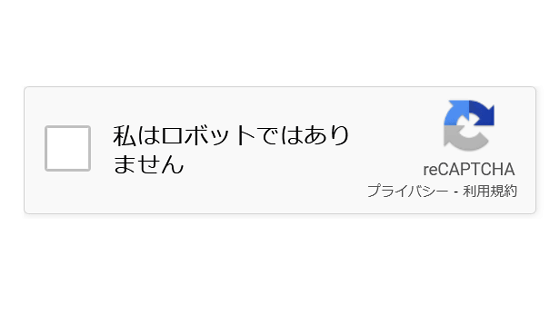
【驚きの裏側】Googleはどうやって人間を見分けるのか?reCAPTCHAの仕組みと進化
多くのユーザーは「チェックボックスをクリックした瞬間」あるいは「画像選択を完了した瞬間」に成否が判定されていると考えがちです。しかし、Googleが開発したボット対策システム「reCAPTCHA」の判定プロセスは、遥かに精緻で多層的です。
reCAPTCHA v2の「私はロボットではありません」にチェックを入れる際、Googleのアルゴリズムはマウスポインタがチェックボックスへ向かう軌跡、速度の加速度変化、クリック直前の微小な手の震え(マイクロジッター)をミリ秒単位で計測しています。機械的なプログラムは始点から終点まで一直線、あるいは均一なベジェ曲線でカーソルを動かしますが、生身の人間は無意識にわずかなオーバーシュート(行き過ぎと修正)や不規則なゆらぎを発生させます。システムはこの「人間特有の不完全さ」を瞬時に解析しているのです。
さらに、クリックした時点の挙動だけでなく、ブラウザ内に蓄積されたCookie、閲覧履歴のタイムスタンプ、フォントや画面解像度の組み合わせ(ブラウザフィンガープリント)、さらにはGoogleアカウントのログイン状態といった「過去の文脈」も総合的にスコアリングされます。
画像選択テストにおいて「消火栓」「信号機」「バス」「バイク」「横断歩道」が頻出する理由にも明確な背景が存在します。これらの画像は、Googleが開発を進めてきた自動運転技術やAI画像認識モデルの教師データ(正解ラベル付け)として活用されてきた経緯があります。AIにとって識別が難しい境界線の曖昧な画像を人間に判定させることで、セキュリティの確保と機械学習モデルの精度向上を同時に達成するという合理的なエコシステムが構築されていました。
【比較検証】reCAPTCHAのバージョン別特徴と判定基準一覧
Web技術の進化に伴い、ロボット認証の仕組みは目に見える画像クイズから、ユーザーに一切ストレスを与えないバックグラウンド判定へと移行しています。各世代の違いと判定ロジックの変遷を以下の表に整理しました。
| バージョン | 主なユーザー体験 | 判定の仕組み・スコア基準 | 編集部の見解・利便性評価 |
|---|---|---|---|
| reCAPTCHA v1(廃止) | 歪んだ英数字・文字の入力 | OCRで読み取れなかった書籍スキャン文字との一致度判定 | 人間にとっても判読困難で離脱率が高く、AIの進化により突破され形骸化。 |
| reCAPTCHA v2(チェックボックス) | 「私はロボットではありません」をクリック+画像選択 | マウス軌道解析+スコア不足時に消火栓・信号機等のタイル選択を要求 | 現在も広く普及。低スコア判定を受けると画像がフェードアウトして終わらない罠に陥る。 |
| reCAPTCHA v2(Invisible) | 画面上に明示的なチェックボックスなし(送信時に自動発火) | ボタン押下時の動作やバックグラウンドデータから瞬時に真偽判定 | UIを邪魔しないが、不審判定されると結局v2の画像クイズ画面がポップアップする。 |
| reCAPTCHA v3 | 完全非表示(ユーザーの操作一切不要) | サイト内全挙動を0.0(ボット)〜1.0(人間)の数値スコアで常時採点 | UXを一切損なわない理想形。ただしサイト運営者がスコア閾値設定を誤ると誤遮断が起きる。 |
| reCAPTCHA Enterprise | 完全適応型セキュリティ | 企業向け高度機械学習、アカウント乗っ取り検知、多要素認証連携 | 金融・ECサイトで標準化。一般ユーザーが不快な画像認証に遭遇する確率は激減。 |
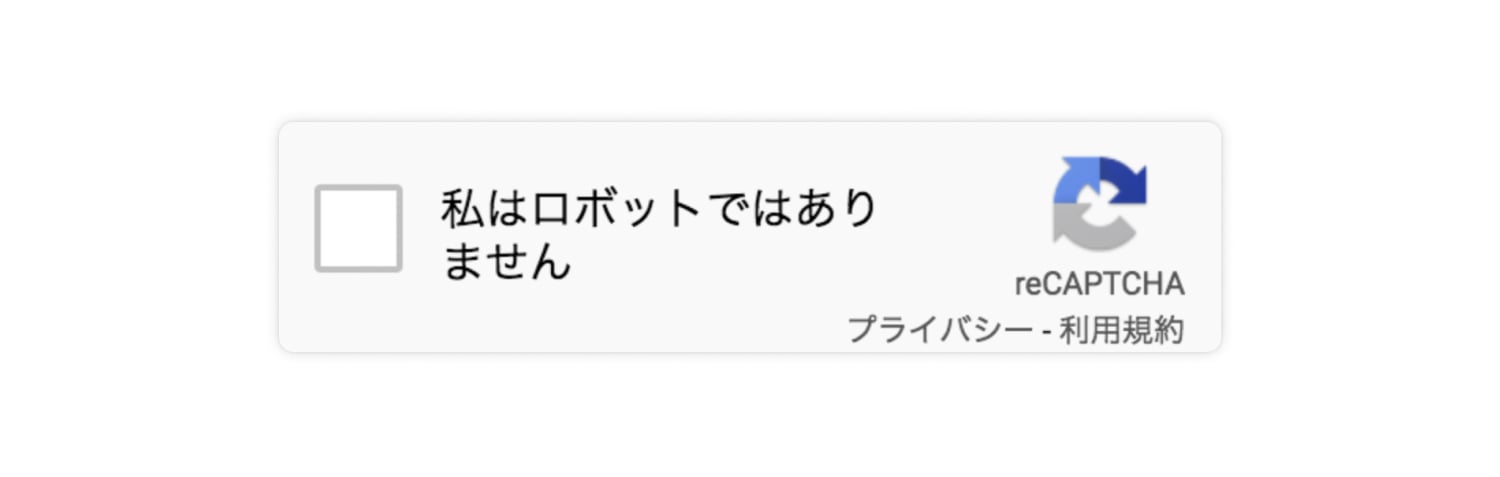
【実態検証】スマホやPCで画像認証ループに陥る利用者のリアルと技術的背景
SNSやコミュニティサイトでは、「正しく画像を選んでいるのに消火栓が何度もじわじわ消えて新しい画像が出てくる」「スマホで検索するたびにロボット確認が出て何も調べられない」という悲鳴が後を絶ちません。この終わらないループ現象の正体は何なのでしょうか。
最大の要因は、「画像選択を解かせている時点で、あなたの初期信用スコアは極めて低い」という冷徹な事実にあります。reCAPTCHAのアルゴリズムは、信用スコアが基準値以上のユーザーに対しては、チェックボックスを1回クリックしただけで緑色のチェックマークを付与して通過させます。画像選択テストが表示された時点で、システムは「90%以上の確率でボットではないか」と強く疑っています。
疑いが濃い状態では、1問正解した程度では閾値を超えられず、2問、3問と多段テストが課されます。さらに「新しい画像に置き換わってゆっくり消えるタイプ」のテストは、時間をかけさせることでさらなる挙動データを収集し、スコアを再計算するための時間稼ぎです。ここで焦って高速連打を行ったり、適当にクリックしたりすると、挙動が機械的とみなされてスコアがさらに急落し、無限ループへと突き落とされます。
また、iPhoneユーザーの間で頻発しているのが「iCloudプライベートリレー」による影響です。通信経路を暗号化してプライバシーを保護する優れた機能ですが、Googleから見れば「身元不明の巨大共有中継サーバーからのリクエスト」に映ります。結果として、悪質な通信と同じカテゴリに分類され、検索のたびに認証を強いられる事態が発生しています。
【今すぐできる】「私はロボットではありません」を瞬時に解除・回避する5つの実践手順
画像認証のループから抜け出し、快適な検索環境を即座に取り戻すための具体的な対処法を優先度順に解説します。
ステップ1:Googleアカウントへのログイン
最も手軽で強力な解決策が、ブラウザで有効なGoogleアカウントにログインした状態を維持することです。長期間使用され、二段階認証や決済情報が紐づいたアカウントは、Googleにとって最も信頼性の高い「生身の人間」の証明書となります。シークレットモードや未ログイン状態と比べ、画像認証が出現する確率は劇的に低下します。
ステップ2:VPN・プロキシ・プライベートリレーの一時停止
VPNやプライベートリレーを有効にしている場合は、一度無効化して通信を通常のキャリア回線や自宅プロバイダ直結に切り替えてください。これだけで共有IPの汚れによる誤判定を瞬時にクリアできます。
ステップ3:ブラウザのキャッシュおよびCookieの削除
過去に判定された低信用スコアのセッションCookieがブラウザ内に残存していると、環境を改善してもブロックが継続することがあります。ブラウザの設定からキャッシュとCookieをクリアし、ブラウザ自体を再起動することでセッションを初期化します。
ステップ4:自宅Wi-Fiルーターの再起動(IPアドレスのリセット)
固定IP契約を結んでいない一般的な家庭用光回線では、ルーターの電源を切り、10分ほど放置してから再投入することで、プロバイダから新しいグローバルIPアドレスが再割り当てされます。ブラックリスト化された古いIPから脱出するための最も根本的な物理対処法です。
ステップ5:広告ブロッカーやスクリプト制御拡張機能の無効化
「uBlock Origin」や「AdGuard」などの広告ブロック拡張機能、またはJavaScriptの実行をブロックする拡張機能がGoogleのドメイン(google.com、gstatic.com、recaptcha.net)を巻き込んでいないか確認してください。一時的にアドオンを全停止し、挙動が改善するか検証することが鉄則です。

一般に知られていない盲点とネットの誤解|高速クリックは逆効果?
ネット上には「ロボット認証を素早く突破する裏技」として誤った情報が散見されます。それらを盲信すると、かえってセキュリティ判定を悪化させる危険があります。
代表的な誤解が「人間であることを証明するために、できるだけ早く的確に画像をクリックすべき」という言説です。前述の通り、ミリ秒単位で迷いなく正確な座標をクリックし続ける動作は、画像認識APIを組み込んだ自動化スクリプトの特徴そのものです。むしろ、カーソルを少し迷わせたり、ワンテンポ置いてからクリックしたりする方が、人間らしい自然な揺らぎとして高スコアに繋がります。
また、「音声認証(ヘッドホンアイコン)を使えば簡単に通る」という裏技も過去のものです。一時期、音声読み上げを文字起こしAI(Whisperなど)に渡して自動突破する手法が流行した結果、現在では音声認証側のセキュリティ基準も引き上げられており、環境によっては音声再生自体が即座にブロックされます。
【プロの結論】セキュリティ強化時代を賢く生き抜くための環境構築基準
AIが人間と同等以上の精度でテキストや画像を処理できるようになった現在、「機械を排除するためのテスト」が「生身の人間に過度な認知負荷を強いる」という倒錯した状況が生じています。この過渡期において、一般ユーザーが取るべき最も賢明なスタンスは、「自身の環境の信用度(トラストスコア)を日頃から高く保つこと」です。
極端な匿名化設定や過剰な拡張機能の乱用は、プライバシーを守る反面、ウェブ上のあらゆる関所で「不審者」としての尋問を受けるコストを支払うことになります。普段の検索や作業ではログイン済みの標準ブラウザを使い、機密性の高い通信を行う際のみVPN環境を使い分けるといった、デジタル環境の棲み分けこそが最大の防御策となります。
【私はロボットではありません】に関するよくある質問(FAQ)
Q1:スマートフォンで検索するたびにロボット確認が出て消えません。何が原因ですか?
A1:iPhoneの「iCloudプライベートリレー」がオンになっているか、通信キャリアの回線が一時的に混雑して共有IPのトラフィックが急増している可能性が高いです。設定アプリからプライベートリレーをオフにするか、Wi-Fiとモバイル通信を切り替えてみてください。
Q2:画像選択で「消火栓」を選んでも選んでも新しい画像が出てきて終わりません。バグですか?
A2:バグではなく、システムがあなたのアクセス元を高度に疑っている証拠です。画像がフェードアウトして新しい画像が出るタイプは、じっくり時間をかけて判定する仕様です。焦らず画像が完全に表示されてからゆっくり選択するか、一度ページを再読み込みしてGoogleアカウントにログインし直すことを推奨します。
Q3:この画面が出るということは、自分のPCやスマホがウイルスに感染しているのでしょうか?
A3:大半はネットワーク環境やVPN、拡張機能に起因する誤判定であり、直ちにマルウェア感染を意味するわけではありません。ただし、何を試しても数日間にわたり警告が解除されない場合は、念のため信頼できるセキュリティソフトでフルスキャンを実行してください。
Q4:サイト運営者ですが、自分のサイトでユーザーにreCAPTCHAループを発生させないためにはどうすればいいですか?
A4:旧来のreCAPTCHA v2から「reCAPTCHA v3」または「Cloudflare Turnstile」への移行を強く推奨します。v3ではスコアの閾値をサイトの実態に合わせて調整可能であり、Turnstileを利用すればユーザーに不快な画像クイズを一切解かせることなく高いセキュリティを維持できます。
まとめ:快適なブラウジングを取り戻すための環境設定
「私はロボットではありません」という一見シンプルなチェックボックスの背後には、進化し続けるAIボットとプラットフォーム側の防衛システムによる高度な情報戦が存在します。認証が何度も表示されてしまうのは、あなたの操作ミスではなく、ネットワーク環境やブラウザ設定によってシステム側の警戒レベルが跳ね上がっていることが原因です。
VPNやプライベートリレーの設定見直し、Googleアカウントへのログイン、キャッシュクリアといった基本手順を一つずつ適用すれば、ストレスフルな画像認証ループは確実に回避できます。仕組みを正しく理解し、適切なデジタル環境を整えることで、快適でスムーズなウェブアクセスを取り戻しましょう。 (出典: 私 は ロボット では ありません(Yahoo!ニュース))
毎日更新されるトレンド情報を分析・発信中。役立つ裏技やおすすめ情報を分かりやすく紹介します。
