スマホからコンビニで印刷する最新手順!アプリなし裏ワザと料金徹底比較
急な証明書類の提出や外出先でのビジネス資料出力、あるいは推し活・記念イベントのブロマイド作成まで、スマートフォン内のデータを今すぐ紙に出力したい場面は頻繁に訪れます。家庭用プリンターのインク切れや設置スペースの問題から、「印刷はコンビニで済ませる」というライフスタイルが定着した現在、マルチコピー機の機能と連携システムは劇的な進化を遂げています。
かつては必須だった「専用アプリのダウンロードや面倒な会員登録」を一切行わず、WebブラウザやLINE経由でわずか数十秒で印刷予約を完了させる裏ワザも標準化されました。本稿では、セブン-イレブン、ファミリーマート、ローソンの主要チェーンにおける最新の印刷手順、画質や料金の比較、現場で直面しがちなトラブルを回避する実践的ノウハウを徹底取材に基づいて解説します。
📌 【この記事の重要ポイントまとめ】
- 要点1:セブン-イレブン、ローソン、ファミリーマートの全社で「アプリ不要」のブラウザ登録やLINE経由の即時印刷に対応。
- 要点2:普通紙白黒は1枚10円〜20円、スマホ写真現像は1枚30円〜40円。用途や用紙の種類(光沢紙・シール紙・はがき)で選ぶべきチェーンが異なる。
- 要点3:PDFの文字化けやレイアウト崩れ、写真の画角切れ(トリミング事故)は、アップロード前のフォーマット確認とプレビュー確認で確実に防止できる。
【主要3社比較】セブン・ローソン・ファミマの印刷手順と特徴の違い
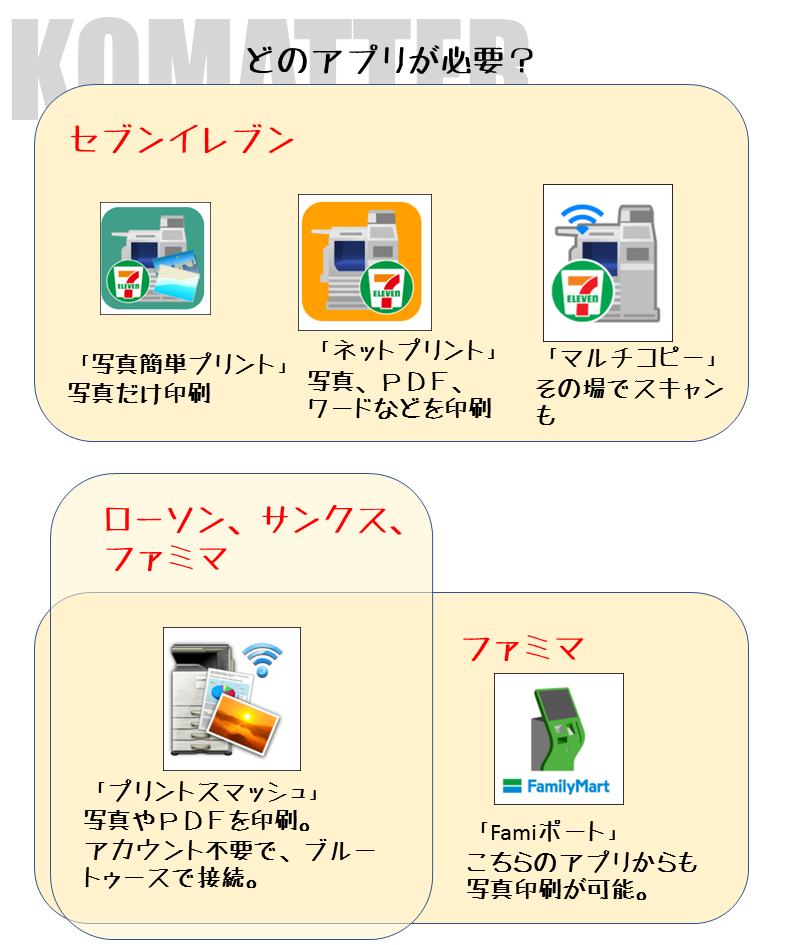
コンビニ大手3社のマルチコピー機システムは、大きく分けると「セブン-イレブン陣営(富士フイルムビジネスイノベーション製)」と「ローソン・ファミリーマート陣営(シャープ製『ネットワークプリント』)」の2大勢力に分かれています。
セブン-イレブンが提供する「ネットプリント(netprint)」は、富士フイルムの高精細なレーザー印刷技術が強みです。特にビジネス文書の文字のくっきり感や図面の細線再現性に優れており、官公庁提出書類や契約書の出力で絶大な信頼を集めています。アプリを使わない場合は「かんたんnetprint」のWebサイトにアクセスし、ファイルをアップロードするだけで8桁のセブンイレブン印刷番号が発行されます。
一方、ローソンおよびファミリーマートで共通導入されている「ネットワークプリント」は、写真印刷や特殊用紙のバリエーションで圧倒的な優位性を誇ります。写真L判・2L判はもちろん、スクエアサイズやシール紙プリント、カレンダー印刷などエンタメ系機能が充実しています。操作面でも、普段使い慣れた「LINE」のトーク画面にファイルを送信するだけで出力番号が即時返信される仕組みが整備されており、デジタル機器に不慣れな層でも迷わず操作可能です。
【アプリなしで即出力】Webブラウザ・LINEから印刷する最新の裏ワザ
「今すぐ1枚だけ印刷したいのに、わざわざ大容量アプリをダウンロードして会員登録するのは面倒」というニーズに応え、現在はアプリレスでの印刷が主流となっています。各チェーンで最短で印刷番号を発行する具体的な手順は以下の通りです。
セブン-イレブンでアプリなし印刷を行う手順(Webブラウザ利用):
- スマホのブラウザで「かんたんnetprint」公式ページにアクセスする。
- 「今すぐファイル登録」をタップし、利用規約に同意して印刷したいPDFまたは写真を選択。
- 用紙サイズやカラーモード(白黒/カラー)を指定してアップロード。
- 画面に表示される「セブンイレブン印刷番号(英数字8桁)」をスクリーンショットまたはメモする。
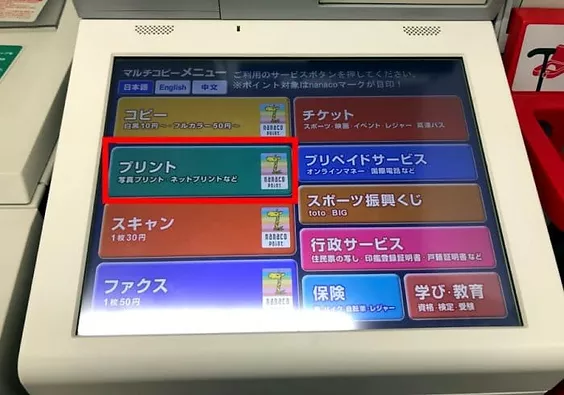
- 店舗のマルチコピー機で「プリント」>「ネットプリント」を選択し、番号を入力して料金を投入すれば即座に出力完了。
ローソン・ファミリーマートでLINEから印刷する手順(LINE連携):
- LINEアプリで「ネットワークプリント」公式アカウントを友だち追加する。
- トークルームを開き、印刷したいPDFファイルや写真画像をそのまま送信。
- 折り返し送られてくるメッセージ内の「印刷設定」リンクを開き、用紙サイズなどを指定。
- 発行された「ユーザー番号(英数字10桁)」を確認する。
- 店舗のマルチコピー機で「ネットワークプリント」を選択し、ユーザー番号を入力して印刷を実行。
いずれの手法も、個人情報の会員登録作業が一切不要であり、外出先の移動時間中(電車内や徒歩移動中)にスマホ1台で番号発行まで完了させることができます。
【料金・機能徹底比較】白黒PDFからスマホ写真現像までのコスト一覧
用途ごとの出力料金と対応メディアについて、大手3社の仕様を比較したデータは以下の通りです。日常の書類印刷からクリエイティブ用途まで、最適なコストパフォーマンスを見極める基準としてご活用ください。
| 項目・用紙タイプ | セブン-イレブン(netprint) | ローソン・ファミマ(ネットワークプリント) | 編集部の見解・選び方基準 |
|---|---|---|---|
| 白黒普通紙(A4/B5/A3) | 20円(A4〜A3共通) | 20円(A4〜A3共通) | 文字の視認性と紙質の張りはセブンが僅差で優勢。 |
| カラー普通紙(A4) | 60円(A3は100円) | 60円(A3は100円) | グラフやプレゼン資料のトナー定着は同水準。 |
| 写真L判(写真用紙) | 40円 / 枚 | 30円 / 枚 | ファミマ・ローソンが10円安価で大量現像に向く。 |
| 写真2L判(大判写真) | 100円 / 枚 | 80円 / 枚 | 記念写真・集合写真の引き伸ばしはローソン・ファミマが得。 |
| シール紙印刷 | 非対応(一部店舗除く) | L判200円〜 / 2L判300円〜 / スクエア対応 | ステッカー自作や推し活用途ならローソン・ファミマ一択。 |
| 番号の有効期限 | 登録翌日23:59まで(約1日) | 登録から約8日間(会員登録時は30日) | 期限の長さはネットワークプリントが圧倒的に便利。 |
【失敗ゼロへ】スマホPDF・写真印刷で現場トラブルを防ぐ注意点と盲点
コンビニのマルチコピー機の前で「エラーで印刷できない」「写真の端が切れてしまった」と立ち往生する利用者は後を絶ちません。現場取材で判明した、印刷ミスを引き起こす4大原因と防止策を解説します。
1. PDFのフォント埋め込みとパスワード保護
行政機関の申請書や企業の請求書など、セキュリティ保護のためにパスワードが掛けられたPDFは、マルチコピー機のシステムが読み込めずエラーとなります。必ず事前にパスワードを解除した状態でアップロードしてください。また、特殊なデザインフォントを使用している場合、PDF保存時に「フォントのアウトライン化」または「フォントの埋め込み」を行わないと、標準フォントへ強制置換されてレイアウトが崩れる危険があります。
2. スマホ写真の比率と自動トリミングの落とし穴
近年のスマートフォンで撮影された写真はアスペクト比が「4:3」または「16:9」が主流ですが、写真L判用紙の比率は「約1.42:1(およそ10:7)」です。そのまま「用紙いっぱいに印刷(フチなし)」を選択すると、被写体の頭や左右の端が自動的に切り落とされてしまいます。大切な写真を出力する際は、マルチコピー機の画面上で「フチあり」を選択するか、スマホの写真編集アプリで事前にL判比率へリサイズしておくことが必須です。
3. ファイルサイズ上限の壁
Webブラウザ版の簡易登録システムでは、1ファイルあたりの容量上限が10MB〜20MB程度に制限されています。一眼レフで撮影した超高画素データや、数十ページに及ぶ重いPDFを登録しようとするとアップロードに失敗します。事前にスマホの圧縮ツール等でファイルサイズを適正化しておきましょう。
【実態検証】利用者の生の声とマルチコピー機の現場目線で見えたリアル
編集部がSNS上の投稿や店舗利用者へ実施したヒアリング調査では、コンビニ印刷の進化に対する高い評価とともに、意外な盲点も浮き彫りになっています。
「急ぎのビジネス用途」における評価:
「出張先でタブレット内の契約書に修正が入り、セブンのネットプリントで即座に差し替え版を出力できた。文字の潰れがなく、クライアントにもそのまま提出できた」(30代・コンサルタント男性)という声が多く、ビジネスユースではセブンのレーザー印字の堅牢性が支持されています。
「推し活・クリエイティブ用途」における評価:
「ファミマのシール紙プリントを使ってスマホの自作イラストをステッカー化した。光沢感があり、公式グッズ並みのクオリティに仕上がる」(20代・女性)といった意見に代表されるように、ローソンやファミマの特殊用紙機能は、Z世代を中心としたカルチャー用途で爆発的な稼働率を記録しています。
一方で、「小銭を持ち合わせておらず、電子マネーの残高不足で焦った」「マルチコピー機のタッチパネルが日光の反射で見づらい店舗がある」といったリアルな現場課題も指摘されています。現在、主要チェーンのコピー機はnanaco、Suica等の交通系IC、楽天Edy、さらには一部QRコード決済(PayPay等)にも対応していますが、店舗や機種のバージョンによって利用可能なキャッシュレス決済手段が異なる場合があるため注意が必要です。
【プロの結論】利用シーン別に見る最適コンビニの選び方と判断基準
デジタル機器の利便性と出力品質の両面から検証した結果、読者の用途に応じた「最も失敗しないコンビニの選び方」は以下の通り明確に分かれます。
■ セブン-イレブンを選ぶべき人:
- ビジネス文書・公的書類の提出:文字のシャープさ、滲みにくさを最優先したい場合。
- A3などの大判図面・資料:大サイズでも文字つぶれのない高精細トナー出力を求める場合。
- とにかく登録ステップを減らしたい人:ブラウザからファイルを選んで番号を打つだけの最短動線が確立されています。
■ ローソン・ファミリーマートを選ぶべき人:
- 写真現像のコストを抑えたい人:L判1枚30円とセブンより25%安価なため、複数枚の現像で明確な差が出ます。
- シール紙・スクエア写真を作りたい人:手帳デコレーションや推し活グッズ作成など特殊用紙を使いたい場合。
- LINE操作で完結させたい人:普段使っているLINEのトークに画像を投げるだけで番号発行まで完了したい場合。
【スマホからコンビニで印刷する方法】に関するよくある質問(FAQ)
Q1:会員登録なし・アプリなしで印刷した場合、個人情報や文書データは安全ですか?
A1:各社のクラウドサーバーにアップロードされたデータは、設定された有効期限(1日〜数日)が経過するとサーバーから自動的かつ完全に消去されます。また、通信はSSL/TLSによって暗号化されており、他人が番号を推測して不正出力できないようランダムな印刷番号が生成される仕組みです。
Q2:スマホに入っているエクセル(Excel)やワード(Word)ファイルはそのまま印刷できますか?
A2:マルチコピー機にOffice文書をそのまま登録すると、バージョン差異によってレイアウト崩れや改ページズレが発生する可能性が非常に高くなります。スマホの「ファイル」アプリやOfficeアプリ内で、必ず事前に「PDF形式で書き出し(保存)」を行ってからアップロードすることをおすすめします。
Q3:印刷料金の支払いにPayPayやクレジットカードは使えますか?
A3:決済手段はチェーンや機器の世代により異なります。セブン-イレブンでは現金および「nanaco」が基本で、最新機種では交通系ICに対応しています。ローソン・ファミリーマートの新型機では現金、交通系IC、各種電子マネーのほか、一部店舗でコード決済に対応していますが、トラブル防止のため小銭またはチャージ済みの交通系ICカードを持参するのが最も確実です。
まとめ:失敗しないコンビニ印刷で日常業務・プライベートを快適に
スマートフォンからコンビニで印刷する技術は、専用アプリのインストールすら不要な「究極のオンデマンドサービス」へと成熟しました。外出先での突発的な書類作成から日常の大切な思い出の写真出力まで、手元のスマホと身近なコンビニを活用することで、家庭用プリンターを維持するコストや手間を大幅に削減できます。
提出書類の品質を求めるならセブン-イレブン、写真のコストパフォーマンスやシール印刷の楽しさを求めるならローソンやファミリーマートという明確な使い分けを意識するだけで、無駄な出費や失敗を防ぐことが可能です。本稿で紹介した最新手順を活用し、スマートでストレスのないプリント環境を手に入れてください。 (出典: スマホ から 印刷 コンビニ(Yahoo!ニュース))
毎日更新されるトレンド情報を分析・発信中。役立つ裏技やおすすめ情報を分かりやすく紹介します。
