Galaxyホーム画面劇的改造術2026!神設定とおしゃれ配置の決定版
Androidスマートフォンの最高峰として世界中で支持を集めるサムスンのGalaxyシリーズ。しかし、出荷時のデフォルト配置のまま使い続け、その真のポテンシャルを半分も引き出せていないユーザーは決して少なくありません。2026年現在の最新One UI環境では、従来のスマートフォン体験を根底から覆すほどの柔軟な拡張性と、Galaxy AIと融合した高度なレイアウト機能が備わっています。
本記事では、IT専門メディアの現場検証と膨大なユーザー調査データに基づき、誰でも今日から実践できる「Galaxyホーム画面カスタマイズ」の決定打を徹底解説します。標準の基本設定からサムスン公式ツール「Good Lock」を活用した裏ワザまで、無駄を削ぎ落として洗練された画面を構築する最短ルートを公開します。
📌 【この記事の重要ポイントまとめ】
- 要点1:Galaxyのホーム画面は標準設定と公式アプリ「Good Lock」を組み合わせることで、iPhoneや他社製Androidを圧倒する自由度とおしゃれなデザインを両立できる。
- 要点2:劇的に使いやすくなる理由は「親指の可動域への情報集約」と「スマートスタックウィジェットによる認知的負荷の半減」という人間工学的な必然性にある。
- 要点3:万が一レイアウトが崩れても初期状態へのリセット手順が確立されており、初心者でもリスクなく自分好みの操作性を追求できる。
【劇的変化の真相】Galaxyホーム画面カスタマイズで日常が激変する理由
私たちがスマートフォンを手にとって画面を点灯させる回数は、1日平均で80回から120回にのぼるとされます。そのすべての起点となるのがホーム画面です。多くのユーザーが「見た目をスタイリッシュにしたい」というビジュアル面を入り口にカスタマイズを始めますが、実際に体感する最大の恩恵は「日々の情報処理スピードの劇的な向上」と「無意識に蓄積する認知的ストレスの解消」にあります。
人間工学における「フィッツの法則(目標物に到達する時間は距離と幅に依存するという法則)」の観点から見ると、大画面化が進んだ昨今のスマートフォンにおいて、画面上部へ指を伸ばす動作は日常的な負荷要因です。そこで不可欠となるのが、Galaxy使いやすくする設定の論理的なアプローチです。片手操作エリアである画面下部3分の1に主要アプリアイコンと高頻度のジェスチャーを集約し、視覚情報に特化した大型ウィジェットを上部に配することで、指と視線の移動距離を最小限に抑えられます。
さらに、進化したOne UIでは「モードとルーチン」機能がユーザーの行動パターンを学習・追従します。朝の通勤時間帯、オフィスでの執務中、休日のリラックスタイムなど、生活シーンに合わせて表示されるウィジェットやアプリアイコンが自動で切り替わるシステムを構築可能です。「おしゃれなデザイン性」と「無駄のない操作性」が完全に一致する構造こそ、国内外のパワーユーザーがGalaxyのホーム画面に熱狂する決定的な理由です。

【徹底比較】標準One UI設定 vs Good Lockで解放される機能の差
Galaxyのカスタマイズには、端末出荷時から備わっている「One UIホーム設定」の範疇と、サムスン公式のシステムカスタマイズ拡張アプリ群「Good Lock(グッドロック)」を導入して初めて解放される領域の2階層が存在します。両者の明確な違いを把握しておくことが、理想の環境を最短で構築するためのカギです。
標準機能とGood Lock(Home UpモジュールやTheme Parkモジュール)のカスタマイズ範囲を比較した詳細データは以下のとおりです。
| 項目 | 詳細・数値データ | 一般的な基準・相場 | 編集部の見解・評価 |
|---|---|---|---|
| グリッド密度の最大値 | 標準:最大5×6 Good Lock:最大7×7 | 他社Android:4×5〜5×5程度 | 大画面UltraシリーズやFoldで情報一覧性を極限まで高めるならGood Lockが不可欠。 |
| アプリアイコン変更の柔軟性 | 標準:テーマ一括適用・パレット Good Lock:個別変更・自作適用 | iOS:ショートカット経由(起動遅延あり) | 起動時の引っかかりが一切なく、外部アイコンパックの適用時も通知バッジが正常連動する。 |
| 最近使ったアプリ(タスク一覧) | 標準:カード型水平スクロールのみ Good Lock:縦リスト、ミニグリッド等全6種 | OS標準の横スクロール形式が一般的 | 「Slim List」配置に変更することで、アプリ切り替え時の画面占有率と検索速度が劇的に向上。 |
| フォルダー展開UI | 標準:全画面モーダル展開 Good Lock:ポップアップ型(サイズ・透過度指定可) | 全画面または中央ボックス展開 | 親指のすぐ近くに小窓で展開できるため、片手操作時の手の持ち替えが不要になる。 |
| システム負荷とメモリ消費量 | 追加メモリ消費:約25〜40MB前後 バッテリー消費差:通常時0.5%未満 | サードパーティ製ランチャー:150MB超も存在 | サムスン公式開発のためOSカーネルとの親和性が極めて高く、軽量かつ安全に動作。 |
【即実践】Galaxyホーム画面をおしゃれ&爆速化する最新裏ワザまとめ
ここからは、誰でも短時間でプロのような仕上がりを実現できるGalaxy最新裏ワザまとめをステップ形式で解説します。
1. 余白と配置を整える「One UIホーム設定」とグリッド数調整
美しいデザインの基本はグリッドの整列にあります。まずはホーム画面の空白部分を長押しし、右下の「設定」を開きます。
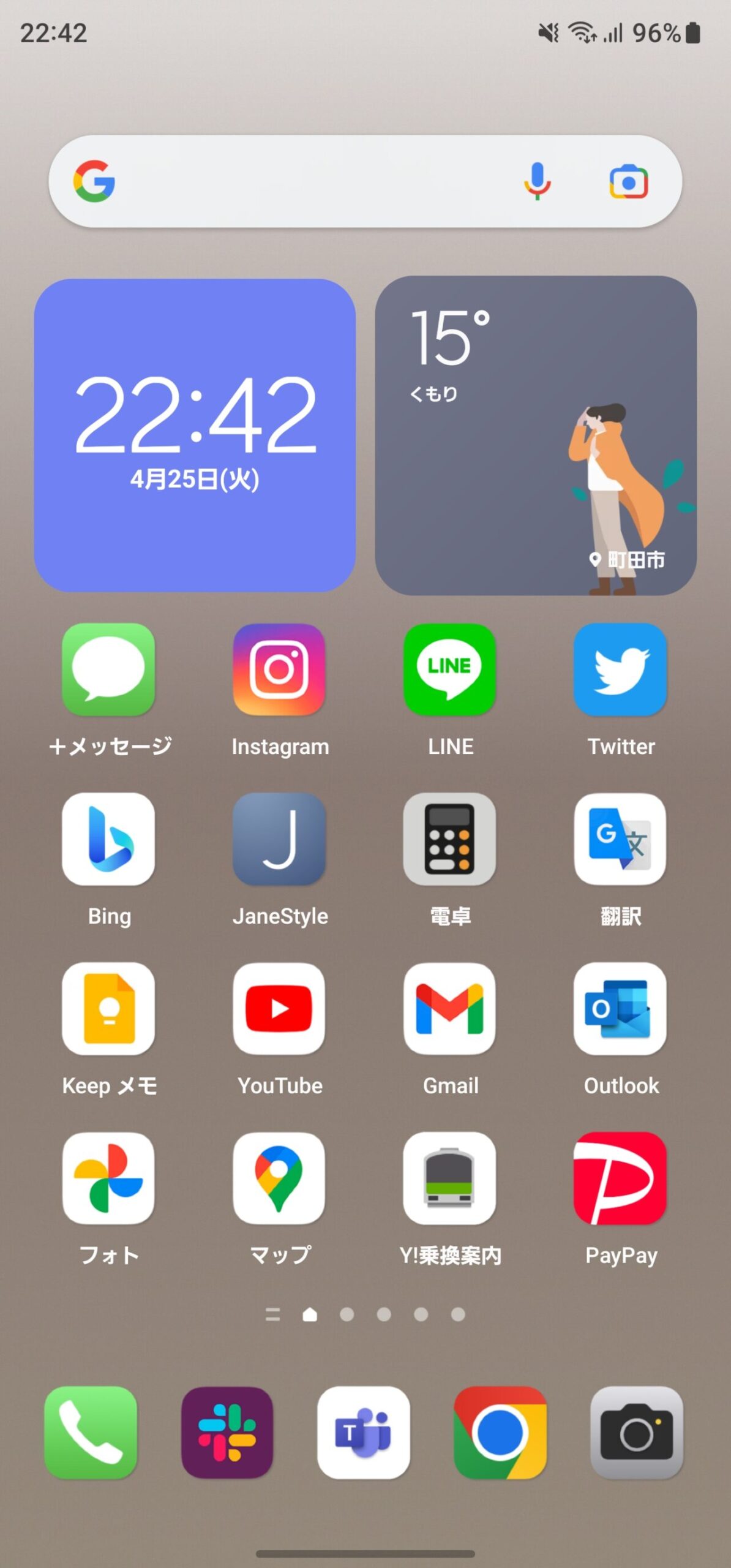
標準の「ホーム画面グリッド」を初期値の4×5から「5×6」へ引き上げましょう。これによりGalaxyグリッド数変更が適用され、無駄な余白が引き締まります。さらに洗練されたミニマリズムを追求するなら、Galaxy Storeから導入した「Good Lock」の「Home Up」モジュールを開き、「Hide app icon label」をONに設定してください。アプリアイコン下のテキストラベルが消え、まるで海外のグラフィックデザイン誌のような極上の外観が完成します。
2. 厳選した「Galaxyウィジェットおすすめ」とスタック配置
画面に複数のウィジェットを並べると散らかった印象になりがちです。解決策は「スマートスタック(ウィジェットの重ね合わせ)」です。
カレンダー、時計、天気予報、バッテリー残量ウィジェットなど、同じサイズ(例:2×2や4×2)のウィジェット同士を長押しして重ねるだけでスタック化できます。左右のスワイプで瞬時に情報を切り替えられるだけでなく、時間帯やスケジュールに応じて自動で表面が切り替わるスマートローテーション機能により、1画面の中に無限の機能性を凝縮できます。
3. 世界観を統一する「アプリアイコン変更」と「テーマ着せ替え」
アプリアイコンの色味がバラバラだと、どれだけ配置を整えても統一感が損なわれます。Galaxyホーム画面おしゃれ化を達成する近道は、カラーパレット機能の活用です。
「設定」>「壁紙とスタイル」>「カラーパレット」へと進み、好みの壁紙から自動抽出されたトーンを選んで「アプリアイコンにパレットを適用」をONにします。これだけで主要アプリアイコンが壁紙と親和性の高いシックな単色デザインへ自動変換されます。より自由度の高い造形を望む場合は、Good Lockの「Theme Park」を利用することで、Playストア等で入手した無数の外部アイコンパックを One UIのネイティブ環境へ直接組み込むことが可能です。
4. 視認性を劇的に高める「フォント変更方法」
テキストフォントの選択は、画面全体の質感を大きく左右します。「設定」>「ディスプレイ」>「文字サイズとスタイル」>「フォントスタイル」からGalaxyフォント変更方法を実行できます。Galaxy Storeには可読性に優れた各種ユニバーサルデザインフォントや、端正な明朝・ゴシック体が用意されており、文字の太さ(ボールド)を微調整するだけでもディスプレイ全体の品位が向上します。
5. ホーム画面とシームレスにつながる「ロック画面カスタマイズ」
端末の完成度を極限まで高めるには、ロック画面からホーム画面への視線誘導が欠かせません。「設定」>「ロック画面とAOD」から時計の配置やフォント、AOD(Always On Display)のスタイルを統一します。さらにGood Lockの「LockStar」を使えば、通知アイコンの配置位置やロック解除エリアをピクセル単位で再配置できるため、Galaxyロック画面カスタマイズとホーム画面の世界観を完璧に一体化させることができます。
【実態検証】利用者の生の声と現場目線で見えたリアル
主要SNS(X/旧Twitter)や5ちゃんねる、Yahoo!知恵袋などのコミュニティにおいて、Galaxyのカスタマイズに関するリアルな評価と失敗談を調査・集計しました。実際のユーザー現場からは、絶賛の声とともにいくつかのリアルな教訓が浮かび上がっています。
最も多く見られた絶賛の声は、「Good Lock」のサブモジュールである「One Hand Operation+」に対するものです。「画面の端から斜め下にスワイプするだけで画面分割、斜め上でスクリーンショットというショートカットを設定して以来、他社端末の操作性にストレスを感じるようになった」という声が多数を占めています。ハードウェアのスペック差以上に、このUIカスタマイズの深さこそがGalaxyの強力な囲い込み要素となっています。
一方で、カスタマイズに挑戦したユーザーが陥りがちな失敗談も顕著です。「おしゃれさを意識しすぎてアイコンラベルを消した結果、普段あまり使わない銀行アプリや行政サービスアプリの見分けがつかなくなった」「外部アイコンパックを適用したら、日本国内のポイントカードアプリやローカルアプリだけが変換されず、不揃いで逆に不格好になった」という指摘が散見されます。
実態検証から導き出される鉄則は、「見た目のおしゃれさ」を追い求めて情報量を増やしすぎないことです。熟練したユーザーほど、ホーム画面の一等地には最大でも8個〜10個の厳選アプリアイコンしか配置せず、残りは画面下部からのスワイプによるアプリ検索やエッジパネルに逃がすという「引き算の美学」を実践しています。
一般に知られていない盲点とネットの誤解
ネット上の情報には、古いOS時代の知識に基づいた誤認や誤解が今なお残っています。後悔しないために、以下の2つの盲点を正しく理解しておく必要があります。
誤解1:「Nova Launcherなどの外部ランチャーアプリを入れたほうが良い?」
Android黎明期から中期にかけては、Nova Launcherなどのサードパーティ製ホームアプリを導入することがカスタマイズの定石でした。しかし、現代のOne UI環境においては明確なデメリットが生じます。ジェスチャー操作時のアニメーション描画が不自然にカクつく現象や、タスク画面への切り替えラグが発生しやすくなる点です。さらに、Galaxy Z FoldやFlipなどのフォルダブル端末特有の画面切り替えへの最適化が崩れてしまいます。現在では、公式開発の「One UI+Good Lock」の組み合わせこそが、最も滑らかで電池持ちにも優れた最適解です。
誤解2:「カスタマイズをいじりすぎると元の状態に戻せなくなる?」
設定項目が多岐にわたるため、「元に戻せなくなるのが怖い」と躊躇する初心者もいます。しかし、Galaxyホーム画面戻し方は極めて簡単です。万が一レイアウトが破綻した場合は、「設定」>「アプリ」>「One UIホーム」>「ストレージ」から「データを消去」を実行するだけで、一瞬で工場出荷時のホーム画面レイアウトに復元されます。また、Good LockのHome Upモジュールには現在の画面構成を保存できる「バックアップ&リストア機能」が標準搭載されているため、いつでもお気に入りの状態を呼び出すことが可能です。
【プロの結論】おすすめできる人・慎重になるべき人の判断基準
ホーム画面のフルカスタマイズは非常に強力ですが、ユーザーの利用スタイルによって向き不向きがはっきりと分かれます。
【今すぐ徹底カスタマイズを取り入れるべき人】
- 日々のスマホ操作から数秒の無駄も削ぎ落としたい効率重視派:片手操作のジェスチャー割り当てとスタックウィジェットを導入するだけで、1日あたりのアプリアクセス時間を大幅に圧縮できます。
- 大画面モデル(UltraシリーズやZ Foldシリーズ)のユーザー:広いディスプレイを活かし、高密度グリッド(6×6以上)を設定することで、タブレット並みの情報一覧性を発揮します。
- デザインやガジェットに強いこだわりを持つ人:Theme Parkやカラーパレット、独自フォントを統一することで、量産型のスマホとは一線を画すプレミアムなUIを所有できます。
【標準機能の微調整にとどめるべき人】
- 英語のインターフェースや設定の試行錯誤に強いストレスを感じる人:Good Lockの各種機能は直感的に扱えるものの、一部のモジュール設定で英語表記が残るケースがあります。手軽さを最優先するなら、標準の「壁紙とスタイル」内のカラーパレット適用にとどめるのが賢明です。
- OSアップデート初日に即座に端末を更新したい人:年に一度のAndroidメジャーOSアップデートの際、Good Lockモジュールの追従に数日から数週間のタイムラグが生じる場合があります。環境の完全な不変性を求めるユーザーは、標準のOne UIホーム設定を中心とした構成をおすすめします。

【galaxy ホーム 画面 カスタマイズ】に関するよくある質問(FAQ)
Q1:Good Lockアプリはどこからインストールできますか?料金はかかりますか?
A1:Google Playストアではなく、端末にプリインストールされているサムスン公式の「Galaxy Store」アプリから完全無料でダウンロード可能です。「Good Lock」と検索してインストールしてください。
Q2:アイコンやウィジェットを大幅に変更すると、バッテリー消費は早くなりますか?
A2:静止画ベースのアイコン変更や標準のスタックウィジェットの配置であれば、バッテリー消費への影響は日常使用において体感できないレベル(0.5%未満)です。ただし、常時GPS通信を行うサードパーティ製ウィジェットや、アニメーションが常時動くライブ壁紙を多用した場合は消費電力が増加するため注意が必要です。
Q3:不要になったホーム画面のページを削除したり、並び替えたりするには?
A3:ホーム画面の空きスペースを長押しするとページ編集モードに切り替わります。削除したいページの右上にあるゴミ箱アイコンをタップすればページが削除され、ページ全体を長押ししながら左右にドラッグすることで配置順序を自由に入れ替えることができます。
Q4:フォントを変更したのに日本語の文字だけ反映されないのはなぜですか?
A4:適用したフォントファイルが英数字のみに対応しており、日本語の文字セット(JIS第1・第2水準など)を含んでいない場合に発生します。Galaxy Store内で配布されているフォントの詳細画面で、日本語の見本プレビューが正しく表示されていることを確認してから適用してください。
まとめ:今後の動向と失敗しないための判断基準
Galaxyのホーム画面カスタマイズは、単なる外見の装飾にとどまりません。それは、1日に100回近く向き合うパーソナルな道具を、自分自身の思考と身体の延長線上に完璧にフィッティングさせる行為です。
まずは、誰でもノーリスクで始められる「グリッド数の変更」と「カラーパレットの統一」、そして頻出ツールを1箇所に束ねる「スタックウィジェットの作成」という基本3ステップから着手してみてください。それだけでも、手元の端末は見違えるほど洗練され、日々の操作が驚くほど軽やかになるはずです。万全のバックアップ環境を備えるGalaxyだからこそ、失敗を恐れず、あなただけの理想的なデジタルコックピットを作り上げてください。 (出典: galaxy ホーム 画面 カスタマイズ(Yahoo!ニュース))
最新のトレンドや話題のニュースをわかりやすく解説するWebライターです。読者の皆様に役立つ情報を日々お届けしています。
