【2026年版】ノートパソコンの使い方完全ガイド|初心者向け基本操作
新生活のスタートや在宅ワークの導入、さらにはシニア世代のリスキリングや趣味の広がりに伴い、ノートパソコンを新たに手にする人が急速に増えています。しかし、いざ机の上に箱から出したパソコンを置いた瞬間、「どこを押せば動くのか」「インターネットにつなぐには何をすればいいのか」と立ち尽くしてしまうケースは決して珍しくありません。
パソコンサポートの現場や大手メーカーの公式窓口に寄せられる相談データを見ても、利用者の多くが「壊してしまいそうで触るのが怖い」という心理的ハードルを抱えている実態が浮き彫りになっています。本記事では、電源の入れ方からWi-Fi設定、文字入力の基礎、知っておくだけで作業が激変する便利機能まで、専門用語を極力排して徹底解説します。
📌 【この記事の重要ポイントまとめ】
- 要点1:電源の投入から初期設定、安全なシャットダウン手順まで、初心者でも失敗しない基本フローを網羅。
- 要点2:つまずきやすい「Wi-Fi接続」「文字入力の切り替え」「タッチパッドの誤作動」を即座に解決する具体策を提示。
- 要点3:画面の明るさ調整やバッテリー寿命を延ばす設定など、2026年最新のWindows 11環境に即した最適化ガイド。
【初期設定から起動まで】電源の入れ方切り方とWi-Fi接続の完全手順
ノートパソコンを使い始める際、最初のハードルとなるのが「電源の入れ方と安全な切り方」、そして「インターネット(Wi-Fi)への接続」です。ここを正しい手順でクリアできれば、パソコンが突然故障するリスクを大幅に減らすことができます。
1. 電源の入れ方と初期画面の立ち上げ
ノートパソコンの電源ボタンは、キーボードの右上隅、または本体側面に配置されているのが一般的です。ボタンを1〜2秒ほど軽く押し込むと、ランプが点灯して画面にメーカーのロゴ(dynabook、NEC、富士通、DELLなど)が表示されます。
起動直後は「Windows 11のセットアップ画面」または「サインイン画面」が表示されます。購入直後の初期設定(セットアップ)では、画面の指示に従って「国または地域(日本)」「キーボードレイアウト(日本語)」を選択し、画面の案内に沿って進めるだけで問題ありません。
2. インターネット(Wi-Fi)への接続手順
Webサイトの閲覧やメールの送受信を行うには、自宅のWi-Fiルーターとノートパソコンを無線で接続する必要があります。手順は以下の3ステップで完了します。
- ステップ1:画面右下(タスクバー)にある「地球儀アイコン」または「Wi-Fiアイコン」をクリックします。
- ステップ2:周辺の電波一覧(SSID)が表示されるため、自宅のルーター本体のシールに記載されている「ネットワーク名(SSID)」と同じものを探して選択します。
- ステップ3:ルーターに記載された「暗号化キー(パスワード/暗号化キー)」を正確に入力し、「接続」をクリックします。
3. パソコンの寿命を守る正しいシャットダウン手順
使い終わった際、「いきなり電源ボタンを長押しして消す」「画面をバタンと閉じるだけ」にするのは厳禁です。作業中のデータが破損したり、システムエラーを引き起こす原因になります。
画面左下の「スタートボタン(窓のマーク)」をクリックし、右下の「電源アイコン」から「シャットダウン」を選択するのが鉄則です。画面が完全に暗くなり、本体のランプが消灯したことを確認してからディスプレイを閉じる習慣をつけましょう。
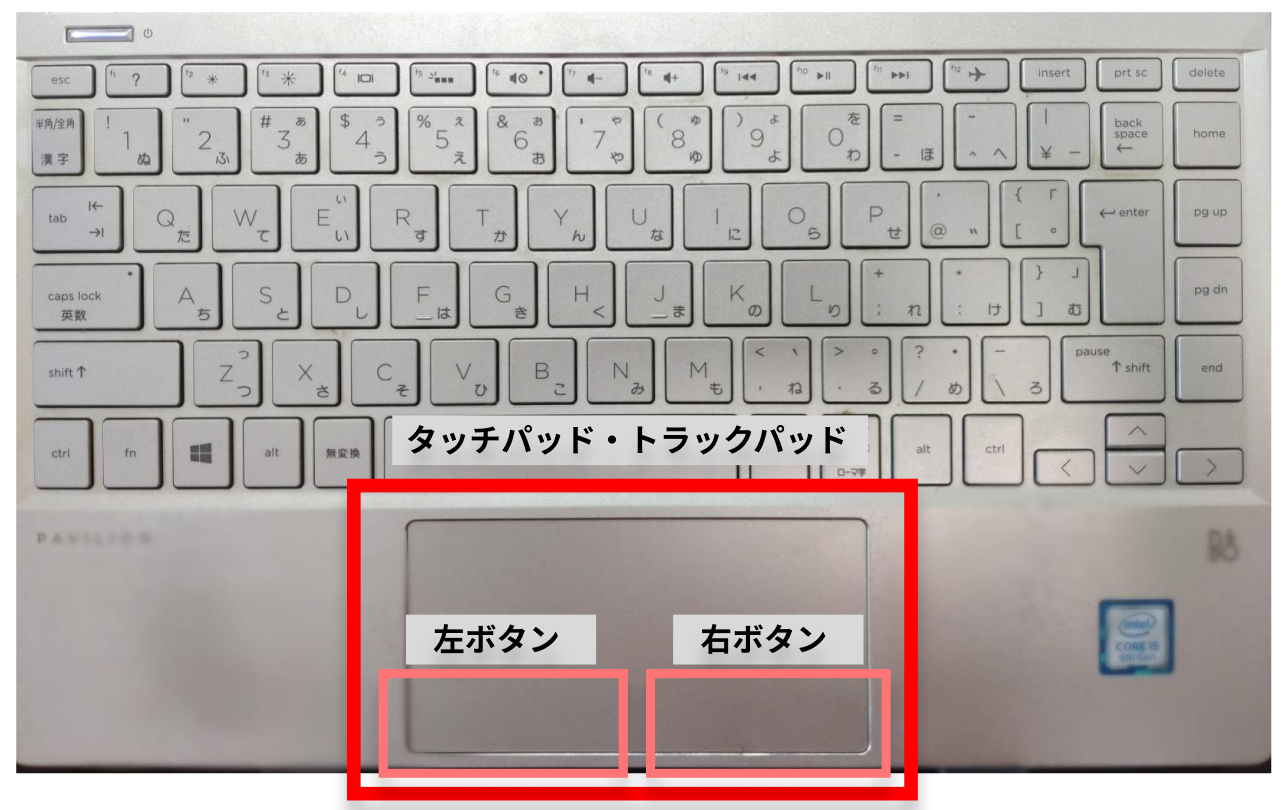
【基本操作の極意】タッチパッド操作方法とキーボード文字入力を極める
マウスがなくても快適に操作できる「タッチパッド」と、文字を思い通りに打ち込むための「キーボード操作」は、ノートパソコン初心者が最初に身につけるべき2大必須スキルです。
タッチパッドの基本ジェスチャー操作
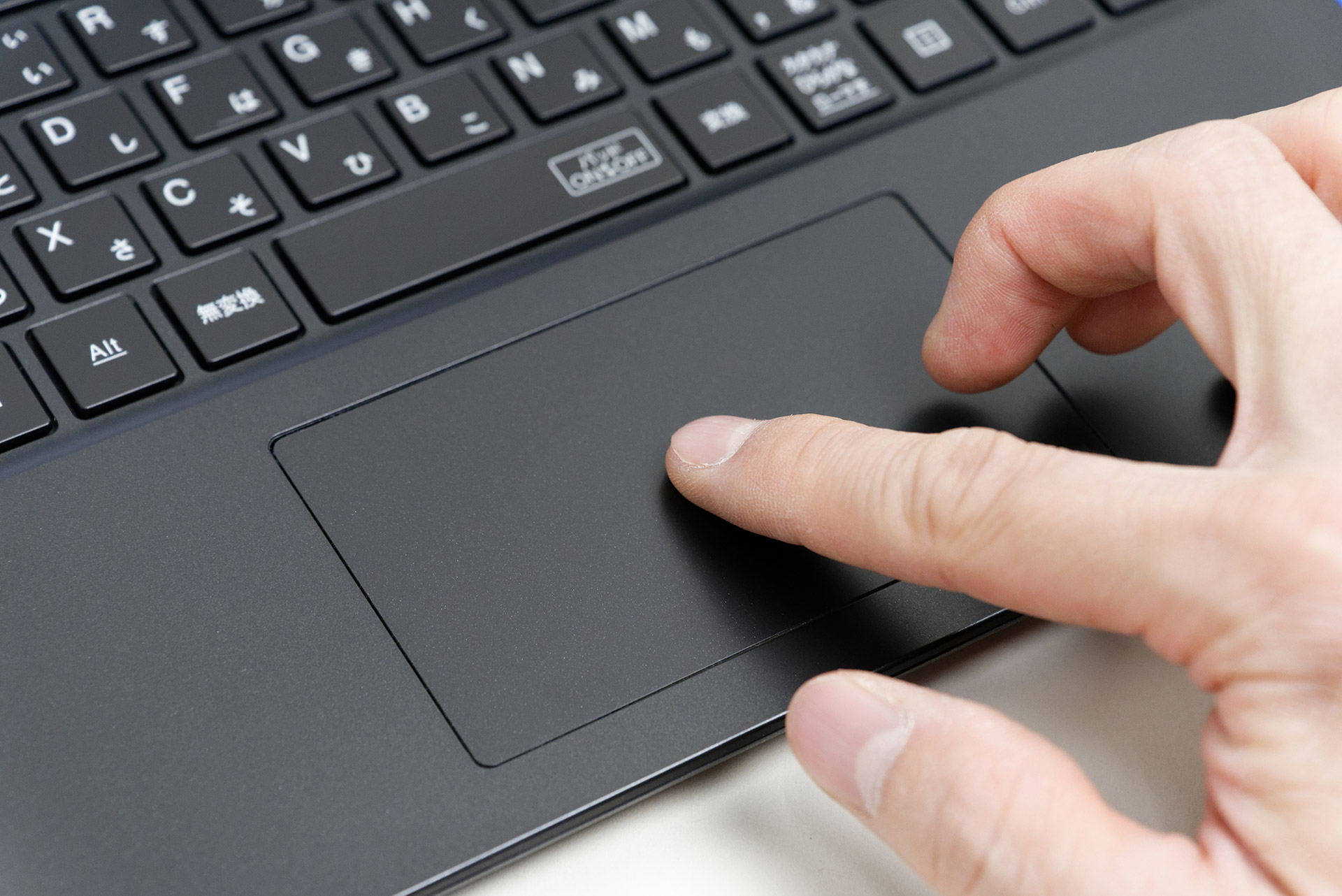
キーボードの手前にある四角いスペース(タッチパッド)は、指の本数や動かし方によって多様な操作が可能です。
- 1本指でタップ(または押し込む):左クリック(選択・決定)
- 2本指で同時にタップ:右クリック(メニューの表示)
- 2本指で上下にスライド:画面のスクロール(Webページの上下移動)
- 2本指でつまむ/広げる:ピンチイン・ピンチアウト(画面の拡大・縮小)
文字入力でパニックにならないための基礎知識
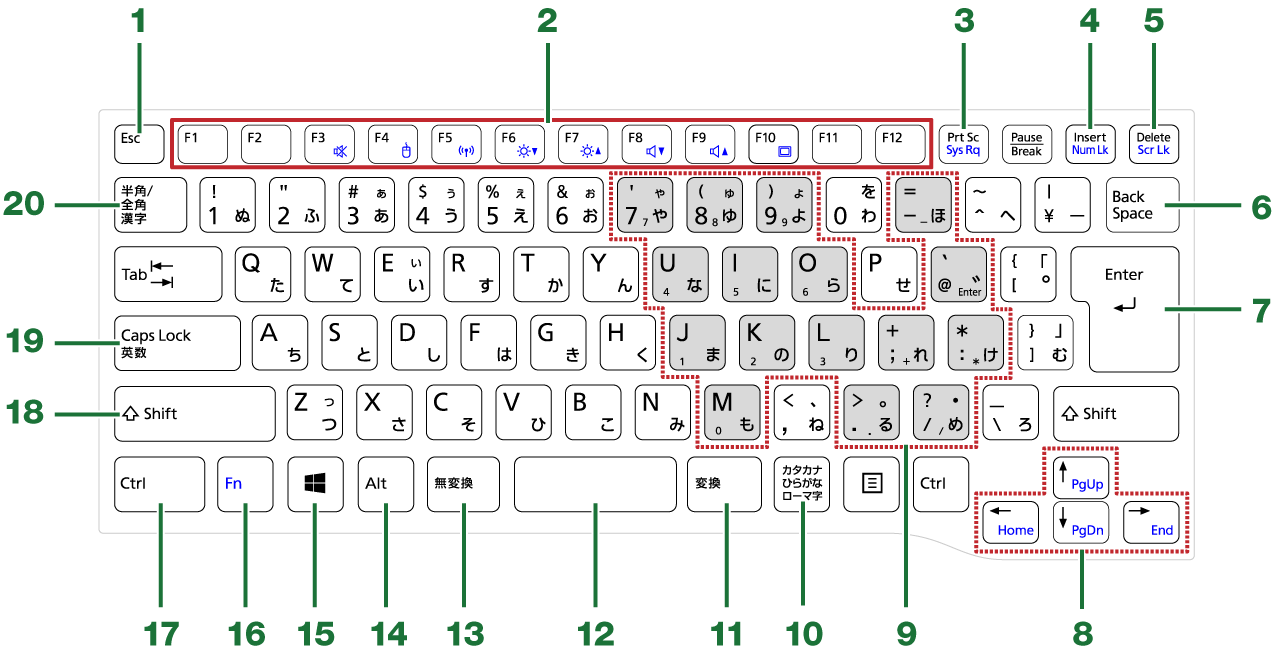
文字入力で最も多いトラブルが、「日本語を打ちたいのにアルファベットが出てしまう」「ひらがなを打ちたいのにカタカナになる」という現象です。キーボード左上にある「半角/全角」キーを押すだけで、日本語入力と英数字入力が交互に切り替わります。
また、文字を打つ際は、母音(A・I・U・E・O)と子音の組み合わせを意識した「ローマ字入力」が基本です。キーボードの「F」「J」のキーには小さな突起がついており、ここに左右の人差し指を置く「ホームポジション」を意識することで、視線を画面に向けたまま打てるブラインドタッチへの上達スピードが格段に早まります。
【徹底比較】初心者が押さえるべきノートパソコンおすすめ設定と必須機能
パソコンを購入した初期状態のまま使用すると、画面が明るすぎて目が疲れたり、余計な通知に集中力を奪われたりします。快適な環境を作るためのおすすめ設定を比較表にまとめました。
| 設定項目 | 推奨設定・設定手順 | デフォルト(初期)状態 | 編集部の見解・メリット |
|---|---|---|---|
| 画面の明るさ調整 | Fnキー+輝度アイコン(または設定画面で40〜60%に調整) | 100%(最大輝度) | 目の疲労を大幅に軽減し、バッテリー駆動時間を約25%延長可能。 |
| 夜間モード(ブルーライト軽減) | 設定 > システム > ディスプレイ >「夜間モード」を常時オン | オフ(青白い発色) | 長時間の文章作成や夜間の学習でも睡眠の質を落とさない必須設定。 |
| テキストサイズの拡大 | 設定 > アクセシビリティ >「テキストのサイズ」を115〜125%に設定 | 100%(標準サイズ) | 高精細ディスプレイでの文字の見落としを防ぎ、シニア層の操作ストレスを激減させる。 |
| バッテリー充電制限モード | メーカー専用ユーティリティで上限を「80%充電」に設定 | 100%満充電 | ACアダプターを繋ぎっぱなしで使う家庭内利用でのバッテリー劣化を抑止。 |
【実態検証】利用者の生の声に見る「初心者が最初につまずく5大障壁」
ITmediaや各種コミュニティ掲示板、シニア向けパソコン教室の現場ヒアリング調査によると、ノートパソコン初心者が「故障した」と勘違いして挫折するポイントには共通のパターンが存在します。
1. 「キーを押しても数字しか出ない」NumLockトラップ
テンキーがない小型ノートパソコンで多発するのが、「NumLock(ナムロック)」機能が意図せず有効化されているケースです。「U・I・O・J・K・L」キーを押した際に「4・5・6・1・2・3」といった数字が入力されてしまうトラブルは、キーボード上の「Fn」キーを押しながら「NumLock」キーを押すことで即座に解消されます。
2. 「文字を打つと後ろの文字が消える」上書きモード
文章の途中に文字を挿入しようとした際、後ろの文字が次々と消えて上書きされてしまう現象は、「Insert(インサート)」キーを誤って押してしまったことが原因です。もう一度「Insert」キーを押せば通常の「挿入モード」に戻ります。
3. 「画面が急に真っ暗になった」スリープモードの誤解
一定時間操作をしないと、節電のために画面が消灯する「スリープ機能」が作動します。電源が切れたわけではないため、電源ボタンを長押しするのではなく、キーボードのスペースキーを1回押すか、タッチパッドを触るだけですぐに元の画面に復帰します。
【一般に知られていない盲点】バッテリー寿命と強制終了をめぐる都市伝説を検証
インターネット上の古い情報や誤った噂を信じて、かえってノートパソコンの寿命を縮めてしまっているケースが後を絶ちません。正しいハードウェアの知識を身につけましょう。
都市伝説1:「バッテリーは使い切ってから満充電すべき」は完全な間違い
昔のニッカド電池とは異なり、現代のノートパソコンに搭載されている「リチウムイオンバッテリー」は、残量を0%まで使い切る「完全放電」や、100%のまま高温で放置する「過充電状態」が最も劣化を早めます。理想的な運用は、残量20%〜80%の範囲を維持することです。
都市伝説2:「フリーズしたら即座に電源ボタン長押し」の危険性
画面が固まった(フリーズした)際、焦って電源ボタンを長押しするのは最終手段です。まずはキーボードの「Ctrl」+「Alt」+「Delete」キーを同時に押してタスクマネージャーを起動し、応答していないアプリだけを終了できるか試すのが正しい対処法です。ハードディスクやSSDへの書き込み中に強制終了を行うと、最悪の場合OS自体が起動しなくなる恐れがあります。
【プロの結論】デジタル・ファースト時代における挫折回避の心理アプローチ
ノートパソコンの習熟において最も重要なのは、スペックの高さや暗記力ではなく、「自己効力感(自分にもできるという感覚)」を損なわない学習ステップの設計です。
心理学的な観点からも、一度にすべてを覚えようとする人は認知負荷(脳の疲労)によって挫折しやすい傾向があります。まずは「1日10分のタイピング練習(無料のWebタイピングゲーム『寿司打』や『マナビジョン』などを活用)」と「Web検索でニュースを1記事読む」という2つのアクションだけを習慣化するのが最も効果的です。
ノートパソコンの独学に向いている人・サポートを活用すべき人の判断基準
- 独学でステップアップできる人:トラブルが起きた際に「エラーメッセージの文言」をそのままスマホで検索できる人、キーボードの配置をゆっくり確認しながら試行錯誤を楽しめる人。
- 講座や対面サポートを検討すべき人:エラー画面が出た瞬間に強い不安を感じる人、身近に質問できる家族がおらず一人で悩んでしまうシニア層。無理をせずオンライン講座(Udemy等の初心者向け講座)や自治体のパソコン教室を活用するのが近道です。
【ノート パソコン の 使い方】に関するよくある質問(FAQ)
Q1:マウスは最初から買っておいたほうがいいですか?
A1:タッチパッド操作に慣れないうちは、小型のワイヤレスマウス(2.4GHz無線またはBluetooth接続)を1台用意することを強くおすすめします。手首への負担が減り、作業効率が格段に向上します。
Q2:キーボードの「Fn(ファンクション)」キーは何のためにあるのですか?
A2:最上段に並ぶ「F1〜F12」キーに割り当てられた特殊機能(音量調整、画面の明るさ変更、マイクのミュートなど)を呼び出すための補助キーです。キーボードに描かれたアイコンの色やマークと連動しています。
Q3:ウイルス対策ソフトは別途購入してインストールする必要がありますか?
A3:Windows 11には標準で高精度なセキュリティ機能「Windows セキュリティ(旧Windows Defender)」が組み込まれており、一般的なWeb閲覧や文書作成であれば標準機能だけでも十分な保護性能を発揮します。怪しいメールの添付ファイルを開かないなどの基本的な注意を徹底することが最善の防御策です。
Q4:タイピングが全く速くなりません。効率的な練習方法はありますか?
A4:キーボードを見ずに画面を見る「ブラインドタッチ」を意識し、指ごとに担当するキーの位置を決めることが最短ルートです。1日5〜10分程度、無料のタイピング練習サイトを毎日継続するだけで、2〜3週間で劇的に打鍵スピードが向上します。
まとめ:焦らず1日1操作から広がる快適なデジタルライフ
ノートパソコンは、世界中の情報へ瞬時にアクセスし、仕事や趣味、人とのつながりを無限に広げてくれる頼もしいツールです。最初は電源の入れ方や文字入力に戸惑うかもしれませんが、仕組みを理解してしまえば決して難しいものではありません。
まずは毎日の起動とシャットダウン、そして好きなトピックの検索から始めてみてください。正しい知識と適切な設定さえ身につければ、ノートパソコンはあなたの日常をより豊かにする最高のパートナーになります。 (出典: ノート パソコン の 使い方(Yahoo!ニュース))
毎日更新されるトレンド情報を分析・発信中。役立つ裏技やおすすめ情報を分かりやすく紹介します。
