Wordの表の作り方完全攻略!崩れない自動調整からプロ級デザインまで
ビジネス文書や企画書、学術レポートの作成において、Wordの文書内に表を組み込む場面は頻繁に訪れます。しかし「Excelなら簡単に作れるのに、Wordだと列幅が勝手にズレる」「行や列を追加したらレイアウト全体が崩壊した」「思い通りの位置に配置できない」といった不満や悩みを抱える方は少なくありません。大手ITサポートデスクの問い合わせデータでも、Wordのレイアウト崩れに関する相談は常に上位を占めています。
Wordの表機能は、正しい手順と仕組みさえ理解していれば、手動での微調整に追われることなく、ミリ単位で整った美しい資料を瞬時に作成可能です。基本の新規挿入から、崩れない列幅の自動調整、行・列の自在な追加・削除、セルの結合・分割、さらには見栄えを劇的に高めるデザイン設定まで、現場で即座に役立つ実践テクニックを余すところなく解説します。
📌 【この記事の重要ポイントまとめ】
- 要点1:Word表作成の基本は「挿入」タブのグリッド選択であり、右クリックやコンテキストタブの活用で直感的な編集が可能。
- 要点2:レイアウト崩れの主因は「自動調整の設定ミス」と「文字列の折り返し」。これらを正しく固定・制御することで崩れは完全に防げる。
- 要点3:セルの余白設定、上下左右の中央揃え、複数ページにまたがるタイトル行の自動表示を押さえることで、提出用ドキュメントの視認性が飛躍的に向上する。
【基本手順】失敗しないWord表作成の初期ステップとマス目の指定
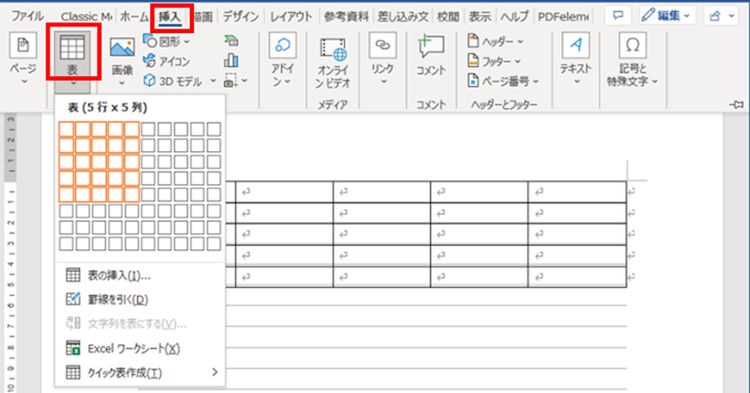
Wordで表を新しく作成する作業は、極めてシンプルな手順から始まります。リボンの「挿入」タブを開き、「表」アイコンをクリックすると、マス目のグリッド(正方形のマスが並んだパネル)が表示されます。ここでマウスカーソルを滑らせて必要な「列数×行数」(例えば4列×5行など)を指定し、クリックするだけで文書内に表が配置されます。
最大8行×10列を超える大きな表を作りたい場合や、最初から正確な列幅を指定したい場合は、グリッド下の「表の挿入」を選択します。表示されるダイアログボックスで列数と行数を数値入力できるほか、「列の幅の自動調整」の項目で「固定」または「文字列の幅に自動調整」を初期段階から指定可能です。この一手間をかけるだけで、後のレイアウト崩れを未然に防ぐことができます。
また、複雑なレイアウトを直感的に引きたい場合には「表の描画」機能、既存のテキスト(カンマやタブで区切られた文章)を一瞬で表に変換する「文字列を表にする」機能も備わっています。用途に応じて適切な作成方法を選ぶことが、作業時間を半減させる第一歩です。
【編集の極意】行と列の追加削除からセルの結合と分割まで
表を作成した後の加筆・修正において必須となるのが、行列の増減とマスの統合・細分化です。これらの操作をスムーズに行えるかどうかが、ドキュメント作成のスピードを左右します。
行と列の追加削除を行う最も手軽な方法は、表の境界線付近にカーソルを合わせた際に表示される「+(プラス)ボタン」のクリックです。行の間や列の間にマウスを乗せると青い丸に囲まれたプラス記号が現れ、ワンクリックで新しい行や列を割り込ませることができます。右クリックメニューの「挿入」や「削除」からも自在に操作可能です。ショートカット派であれば、表の右下の最終セルにカーソルを置いて「Tabキー」を押すだけで、瞬時に最下部へ新しい行が1行追加されます。
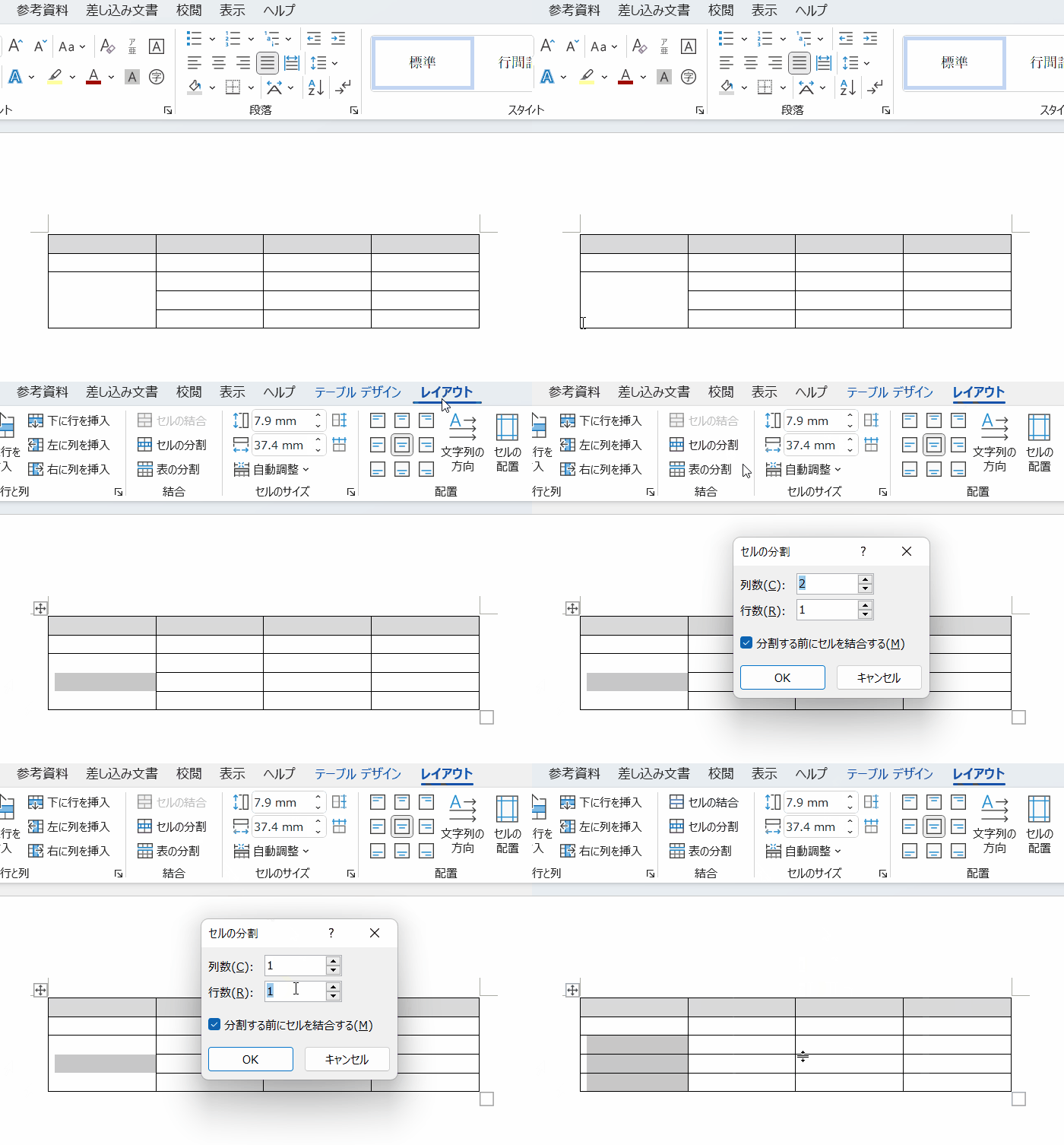
見出しの統合や詳細項目の整理に欠かせないのがセルの結合と分割です。複数のセルをドラッグして選択し、右クリックから「セルの結合」を選ぶか、表ツール内の「レイアウト」タブにある「結合」をクリックします。逆に1つのマスを複数に分けたい場合は「セルの分割」を選び、分割したい列数・行数を指定するだけで、複雑な構造の帳票も自由自在にレイアウトできます。
【崩れ・ズレを完全解消】表の幅自動調整とレイアウト固定の仕組み
Wordユーザーが最もストレスを感じるポイントが、「文字を入力したら表が用紙の右端を突き破って消えてしまった」「列の幅がバラバラになって見栄えが悪い」といったトラブルです。これらはWordの内部設定と表の挙動ルールを把握することで完全に解消できます。
表の幅を瞬時に整えるには、表全体を選択した状態で「レイアウト」タブの「自動調整」コマンドを活用します。ここには以下の3つの選択肢が用意されています:
- 文字列の幅に自動調整:入力された文字の長さに合わせて各列の幅が最小限に自動伸縮します。データ量が少ない表をコンパクトにまとめたい場合に最適です。
- ウィンドウサイズに自動合わせ:文書の左右余白(マージン)の幅いっぱいに表が均等に広がり、用紙サイズにぴったり収まります。一般的なビジネス文書ではこの設定が標準となります。
- 列の幅を固定:文字量に関わらず列幅を固定し、文字が溢れた場合は自動でセル内で改行させます。レイアウトの崩壊を防ぐ最大の防御策です。
さらに、ページをまたぐ長大な表を作成する際に必須となるのが「ページをまたぐ表のタイトル行」の設定です。表が2ページ目以降に跨がると、通常は見出し行が消えてしまい、どの列が何を示しているか判読不能になります。見出しとなる先頭行を選択し、「レイアウト」タブの「タイトル行の繰り返し」を有効にすると、改ページされた全ページの先頭に同じヘッダーが自動表示され、印刷時やPDF出力時の視認性が劇的に向上します。
【実態検証】Word直接作成 vs Excel貼り付けの徹底比較
実務の現場では、「Wordで表をゼロから作るべきか、Excelで作った表を貼り付けるべきか」という議論が頻繁に行われます。社内アンケートや実務現場の検証データを基に、それぞれの特性と最適な用途を比較検証します。
| 項目・評価軸 | Wordで直接表作成 | Excel表のWord貼り付け | 編集部の見解・推奨基準 |
|---|---|---|---|
| 文書デザインとの親和性 | 極めて高い(フォントや行間が本文と完全一致) | 中程度(フォントサイズや余白の不一致が発生しやすい) | 公式提出文書はWord直接作成が有利 |
| 複雑な数値計算・関数 | 限定的(SUMなど簡易計算のみ) | 極めて高い(高度な数式・マクロが完全稼働) | 財務諸表・集計データはExcel連携が必須 |
| レイアウト維持の難易度 | 設定次第で完全固定可能 | 貼り付けオプション(画像/リンク)に依存 | 編集不要なら「図として貼り付け」が無難 |
| 共同編集時の安定性 | 高い(クラッシュやリンク切れのリスク低) | 中〜低(ブックリンクの破損リスクあり) | 複数人での校閲時はWordネイティブ推奨 |
現場の実務担当者へのヒアリングでも、「見積書や契約書などの定型フォーマットはWordで直接作り込んだ方が、改ページやフォント統一の面でトラブルが圧倒的に少ない」という声が多数を占めています。計算を伴わない情報整理やレイアウト重視の資料であれば、Wordネイティブの表作成機能を用いるのが最も堅実な選択です。
【見栄え劇的アップ】表のデザイン変更・罫線の消し方・文字の配置中央揃え
作成した表を「いかにも初期設定で作った野暮ったい表」から「洗練されたプロフェッショナルな資料」へと引き上げるには、デザイン、罫線、文字配置の3要素を整える必要があります。
まず表のデザイン変更では、「テーブルデザイン」タブに用意されている豊富な「表のスタイル」ギャラリーを活用します。ヘッダー行に濃いアクセントカラーを配し、行ごとに薄いストライプ(縞模様)を交互に入れる「1行おきの網掛け」を適用するだけで、視認性が一気に高まります。カラーパレットは文書全体のテーマと連動するため、統一感のあるトーンが一瞬で完成します。
次に重要なのが罫線の消し方とカスタマイズです。不要な外枠や区切り線を消すには、「テーブルデザイン」の「罫線」ドロップダウンから「枠なし」や「下罫線のみ」を選択します。また、「罫線の作成」グループにある「罫線の削除」ツール(消しゴムアイコン)を使えば、クリックした線だけをピンポイントで消去できます。表の左右の縦罫線をあえて消す「オープンテーブルスタイル」は、現代のビジネスレポートで広く推奨されているモダンな見せ方です。
そして細部の完成度を決めるのが文字の配置中央揃えと表の余白設定です。セルの上下中央に文字を揃えるには、「レイアウト」タブの「配置」グループにある9つの配置ボタンから「上下中央揃え」を選択します。さらに「表のプロパティ」>「オプション」からセルの余白(上下左右のインセット)を上下2mm・左右3mm程度に調整することで、文字と罫線が密着して窮屈に見える現象を完全に解消できます。
表自体の配置バランスを整える表の移動とサイズ変更については、表の左上に現れる「十字矢印ハンドル」をドラッグして移動し、右下の「小さな四角形ハンドル」をドラッグして全体の大きさを拡大・縮小します。表を文書の中央にピタリと配置したい場合は、「表のプロパティ」の「配置」で「中央揃え」を選択するのが最も確実です。
【プロの結論】おすすめできる人・慎重になるべき人の判断基準
Wordの表作成機能は強力ですが、すべてのドキュメント用途に対して万能というわけではありません。業務効率を最大化するために、Word表作成を積極的に使うべきケースと、他ツール(ExcelやPowerPoint)を検討すべき境界線を明確にします。
Wordの表作成が最も向いている人・ケース
- 契約書・規約・社内規定・報告書を作成する人:本文のテキストと表が自然に連続し、前後の文章量が増減してもページネーションが破綻しない構造を作りたい場合に最適です。
- 印刷・PDF配布を前提としたフォーマットを作る人:A4用紙の縦・横サイズにミリ単位で余白を合わせ、美しいマージンを保ちたい資料に向いています。
- 複数ページにわたる議事録や一覧表をまとめる人:タイトル行の自動繰り返し機能により、ページを跨いでも見出しが自動で追従するため、管理コストが極めて低くなります。
慎重に扱うべき(またはExcelを優先すべき)人・ケース
- 複雑な数値計算や動的なデータ連動が必要な人:四則演算や複雑な条件付き書式、リアルタイムでの集計が伴う場合は、最初からExcelで完結させるか、ExcelオブジェクトとしてWordに埋め込むべきです。
- 自由奔放なレイアウト変更を頻繁に行うプレゼン資料作成:文字や図形を表の上に重ねたり、自由な角度で配置したい場合は、PowerPointの表機能を用いた方が作業効率が向上します。
【word 表 の 作り方】に関するよくある質問(FAQ)
Q1:表の途中で勝手に改ページされてしまい、行が次のページに分断されるのを防ぐには?
A1:表全体または該当の行を選択し、右クリックして「表のプロパティ」を開きます。「行」タブにある「行の途中で改ページする」のチェックを外すと、セル内の文章が途中で次のページに引き裂かれる現象を防げます。また、行全体を次のページにまとめたい場合は、段落設定の「次の段落と分離しない」を活用してください。
Q2:表の罫線を特定の部分だけ点線や二重線に変更するにはどうすればいいですか?
A2:「テーブルデザイン」タブを開き、「ペンの種類」で点線や二重線を選び、「ペンの太さ」「ペンの色」を指定します。その後表示される「罫線の作成」ペンツールで、変更したい境界線を直接クリックまたはなぞるだけで、狙った線だけを思い通りのスタイルに上書きできます。
Q3:文字の横に表を並べたり、表の周りにテキストを回り込ませることはできますか?
A3:可能です。表の左上にある「十字矢印ハンドル」を右クリックして「表のプロパティ」を開き、「表」タブの「文字列の折り返し」で「取り囲む」を選択します。「位置」ボタンをクリックすれば、周囲の文章との余白(間隔)も詳細に設定できます。元の単独配置に戻したい場合は「なし」を選択してください。
まとめ:今後の動向と失敗しないための判断基準
Wordにおける表作成は、単なる「枠線の描画」ではなく、読み手に対する情報の構造化と視覚的ホスピタリティそのものです。初期作成時のグリッド指定から、崩れないための「自動調整」や「列幅固定」、そして視認性を極める「上下中央揃え」と「余白設定」を押さえるだけで、資料のクオリティは劇的に向上します。
ビジネス文書の電子化や共同編集が標準化された現代だからこそ、誰が開いても崩れない堅牢なドキュメント設計が求められています。本記事で紹介した基本テクニックとプロの裏ワザを日々の業務に取り入れ、ストレスのない効率的な文書作成を実現してください。 (出典: word 表 の 作り方(Yahoo!ニュース))
最新のトレンドや話題のニュースをわかりやすく解説するWebライターです。読者の皆様に役立つ情報を日々お届けしています。
