インスタのQRコードはどこ?最新の出し方と読み取り手順を徹底解説
友人と対面でアカウントを交換しようとした瞬間や、店舗の販促POPに自社アカウントを掲載しようとした際、「InstagramのQRコードがどこにあるのか分からない」と戸惑うケースが後を絶ちません。アプリの度重なるアップデートにより、過去の配置場所だった「右上の三本線メニュー」から導線が変更され、迷子になってしまうユーザーが急増しています。
かつて「ネームタグ」と呼ばれていた機能は現在、汎用性の高い「QRコード」へと完全移行し、共有やカスタマイズの自由度も格段に向上しました。本記事では、2026年現在の最新UIに基づき、自分のQRコードを一瞬で画面に出す手順から、相手のコードのスマートな読み取り方、保存・印刷、背景デザインのカスタマイズ、さらには読み取れないトラブルの解決策までを網羅して解説します。
📌 【この記事の重要ポイントまとめ】
- 要点1:自分のQRコードはプロフィール画面中央の「プロフィールを共有」ボタンから1タップで即座に表示可能。
- 要点2:相手のコード読み取りはアプリ内スキャナーだけでなく、スマホの標準カメラアプリでも即座に認識できる。
- 要点3:背景はカラー・絵文字・セルフィーへ瞬時に変更でき、画像の保存や印刷を行えばオフライン集客・名刺交換にも直結する。
【2026年最新】インスタのQRコードはどこにある?一瞬で出す最短ルート
「以前は右上のハンバーガーメニュー(三本線)の中にあったはずなのに見当たらない」という声が多く聞かれます。Meta社によるUIの整理により、現在はアカウントのトップ画面から直接アクセスできる極めてシンプルな動線へと刷新されました。
自分のQRコードを表示する最短手順は以下の通りです。
1. Instagramアプリを起動し、右下のアイコンをタップして自分のプロフィール画面を開く。
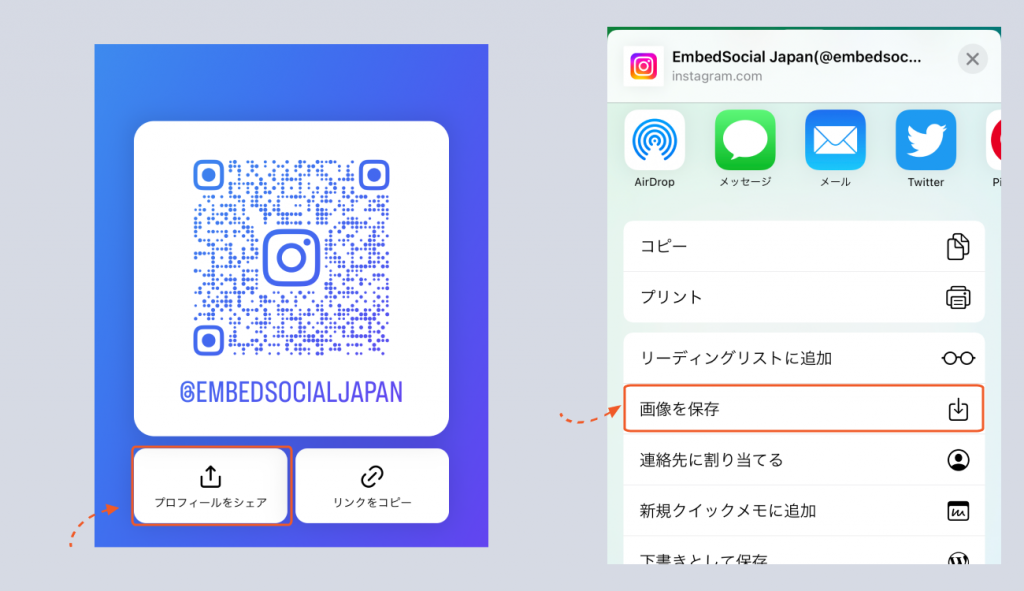
2. プロフィール文の直下に配置されている「プロフィールを共有」ボタンをタップする。
3. 画面中央にあなた専用のアカウントQRコードが表示される。
この画面が表示された時点で、相手に直接スマホ画面を向けてスキャンしてもらうことが可能です。右上の三本線メニュー内を探し回る必要はもうありません。「プロフィールを共有」という明確なアクションボタンに集約されたことを覚えておくと、対面での交換時にもたつかずに済みます。

相手のQRコードを読み取る方法|スキャナー起動とスマホ標準カメラの使い分け
相手から提示されたQRコードを読み取る手段は、大きく分けて「Instagramアプリ内のスキャナーを使う方法」と「スマートフォンの標準カメラを使う方法」の2系統が存在します。それぞれの特徴と手順を把握しておくことで、状況に応じたスムーズな対応が可能になります。
Instagramアプリ内でスキャンしたい場合は、先述の「プロフィールを共有」画面を開き、画面下部に表示される「QRコードをスキャン」をタップします。カメラが立ち上がるため、相手のコードを枠内に収めるだけで、即座に対象アカウントのプロフィール画面へジャンプできます。
一方で、より素早く完結させたい場合は、iPhoneやAndroidの「標準カメラアプリ」をそのままかざす方法が最も合理的です。標準カメラでQRコードを捉えると、画面上に「instagram.com」のリンクバナーが出現し、タップするだけでInstagramアプリが起動して該当プロフィールが表示されます。アプリを開いて階層を潜る手間が省けるため、対面でのやり取りでは標準カメラをかざすスタイルが主流となっています。
【徹底比較】インスタQRコードの作成・共有・保存・印刷の実務データ
個人間のアカウント交換だけでなく、名刺やショップカード、店頭チラシへの掲載など、ビジネスシーンでのQRコード活用需要は拡大し続けています。用途ごとに最適な出力形式や共有手段を整理した比較データを以下に示します。
| 共有・作成方法 | 詳細・手順 | 解像度・出力形式 | 編集部の見解・おすすめ用途 |
|---|---|---|---|
| 公式アプリ画面保存 | 「プロフィールを共有」画面で「画像を保存」またはスクリーンショット | PNG / スクリーン解像度(72〜300dpi相当) | 対面提示、LINEやメッセージアプリでの画像送信用に最適。 |
| リンクをコピー・共有 | 「リンクをコピー」または「プロフィールをシェア」から外部送信 | URLテキスト形式(https://instagram.com/ユーザーネーム) | メール署名、Webサイト、ブログへの埋め込みリンクに最適。 |
| PCブラウザ版出力 | Web版プロフィールの歯車アイコン横「QRコード」からダウンロード | 高画質PNG形式 | DTPデザイン、チラシやポスターなど紙媒体への印刷用データ作成に推奨。 |
| 外部ジェネレーター | プロフィールURLを外部生成ツールに入力しロゴや色を独自加工 | SVG / EPS / 高解像度PNG | ブランドロゴを組み込んだ店舗看板や本格的な商業印刷物に最適。 |
印刷用途で使用する場合、アプリ画面のスクリーンショットをそのまま拡大印刷すると、コードの境界線がぼやけて読み取りエラーを引き起こすリスクがあります。紙媒体への印刷には、PCブラウザ版から保存した高解像度データ、あるいはURLをもとにベクター形式(SVG/EPS)で生成したコードを使用することが鉄則です。
【実態検証】利用者の生の声と現場で見えたトラブルの真相
SNSや知恵袋等のコミュニティを調査すると、「目の前にいる相手のQRコードがどうしても読み取れない」「LINEで送ってもらったQRコードが開けない」といったトラブルに直面しているユーザーが多数見受けられます。現場の生の声と取材データから判明した、主な失敗原因と具体的対策を検証します。
第一に多いのが、スマートフォンの画面輝度(明るさ)不足と照明の映り込みです。画面の明るさを極端に下げていたり、液晶保護フィルムの反射が強すぎたりすると、カメラ側の光学センサーが白黒のセルパターンを認識できません。相手にコードを提示する際は、画面の明るさを一時的に最大化するのが基本マナーとなります。
第二の盲点として挙げられるのが、ユーザーネーム(ID)の変更によるリンク切れです。Instagramの公式QRコードは「instagram.com/ユーザーネーム」というURL構造と直接紐づいています。アカウント名を変更した場合、変更前に印刷した名刺やチラシのQRコードはすべて無効化され、読み取っても「このページはご利用いただけません」というエラー画面が表示されてしまいます。プロモーション資材を大量印刷する際は、アカウント名の確定と運用方針の固定が不可欠です。
一般に知られていない盲点とネットの誤解
QRコードの仕様に関しては、ネット上でいくつかの誤解が定着しています。不要なトラブルを避けるために、正確な仕様を把握しておく必要があります。
よくある誤解の一つが、「非公開アカウント(鍵垢)のQRコードは表示できない・読み取れない」という説です。実際には、非公開アカウントであってもQRコードの作成・表示・読み取りは通常通り可能です。ただし、相手がコードを読み取った先に表示されるのは「このアカウントは非公開です」という画面であり、投稿を閲覧するにはフォローリクエストを送信して承認を受けるステップが必要となります。コード自体が無効になるわけではありません。
また、過去の「ネームタグ」機能と混同し、「Instagramアプリ内の専用スキャナーでしか読み取れない」と思い込んでいるユーザーも散見されます。かつてのネームタグはInstagram独自規格のARマーカーであったため専用カメラが必須でしたが、現在のQRコードは国際標準規格に準拠しています。一般的なQRリーダーや標準カメラ、さらには他社アプリのスキャナーであっても何ら問題なくURLとして認識されます。
差がつく活用術|背景カラー変更・絵文字カスタマイズとPC版での出し方
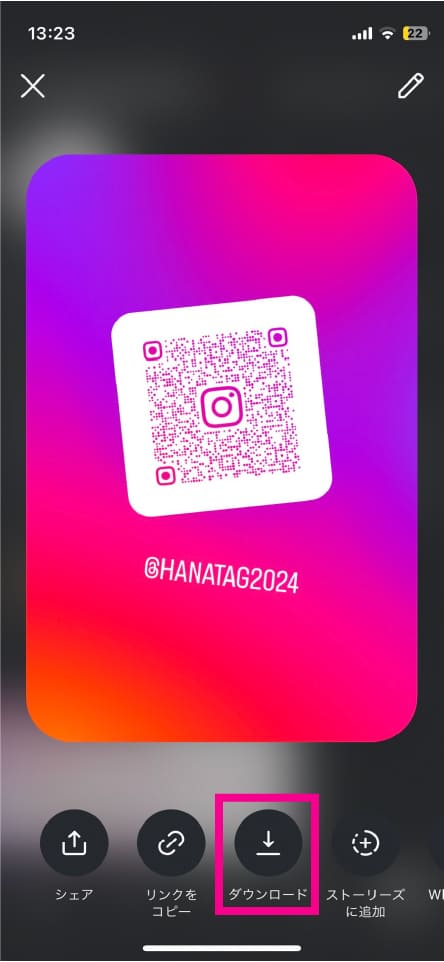
公式アプリで生成するQRコードは、自分好みのビジュアルに瞬時にアレンジできるデザイン機能が備わっています。「プロフィールを共有」画面を開いた状態で画面上部のボタンや背景をタップすると、以下の3つのモードを切り替えられます。
・カラーモード:画面をタップするごとに、グラデーションカラーが変化(オレンジ、パープル、ブルーなど全5パターン)。
・絵文字モード:背景一面にお好みの絵文字を敷き詰めることが可能。自分の世界観やブランドイメージに合わせたアイコンを選択できます。
・セルフィーモード:自撮り写真を使った動的なレトログラスなどのエフェクト付き背景を作成できます。
また、デスクワーク時や印刷用データ取得に便利なのがPCブラウザ版からのQRコード抽出です。パソコンでInstagramにログインし、プロフィール画面を開いて「設定(歯車アイコン)」の並びにあるメニューから「QRコード」を選択するだけで、Webブラウザ上から高解像度のPNG画像を一発ダウンロードできます。デザイナーへのデータ受け渡しやチラシ作成業務を劇的に効率化できます。
【プロの結論】対面コミュニケーションと集客におけるQR活用の最適解
現代のデジタルコミュニケーションにおいて、アカウント交換は単なる「連絡先の受け渡し」を超え、自己開示と関係性の構築を左右する最初の接点となっています。UIの進化によりワンタップで提示可能になった今、状況に応じた使い分けが求められます。
【公式QRコードの提示が最適な人・シーン】
・初対面の場やイベントで、スペル間違いなく確実にその場で相互フォローを完了させたい場合
・店舗のレジ横POPやテーブルトップに掲示し、来店客に直感的なフォローを促したい場合
【リンク(URL)共有や外部生成が推奨される人・シーン】
・WebサイトやSNSのプロフィールリンクまとめ(Linktree等)に配置する場合
・看板や特大ポスターなど、拡大印刷に耐えうるベクター形式の高品質データが必要な場合
相手のITリテラシーに依存せず、誰でもカメラをかざすだけで完結するQRコードは、最も心理的摩擦の少ない動線です。自社や個人のブランディングに合わせて背景やカラーを整え、万全の状態で提示できるようにしておくことが、エンゲージメントを高める第一歩となります。
【インスタ qr コード どこ】に関するよくある質問(FAQ)
Q1:アプデ後にQRコードが見当たりません。どこから出せばいいですか?
A1:自分のプロフィール画面を開き、自己紹介文の下にある「プロフィールを共有」ボタンをタップしてください。1アクションで自分専用のQRコード画面が表示されます。
Q2:保存したQRコードの画像はずっと使えますか?有効期限はありますか?
A2:有効期限はありませんので永久に使用できます。ただし、アカウントの「ユーザーネーム(@以降の英数字)」を変更した場合はURLが変わるため、古いQRコードは読み取れなくなります。ID変更時は再保存が必要です。
Q3:パソコン(PC)から自分のQRコードを出して保存する方法は?
A3:PCブラウザでInstagramにアクセスし、プロフィール画面へ移動します。画面上部にある「プロフィールを編集」の横にあるメニューアイコンから「QRコード」を選択すると、高解像度のPNG画像を直接ダウンロードできます。
Q4:相手のQRコードを写真やスクショで送ってもらった場合、どうやって読み取ればいいですか?
A4:iPhoneの場合は写真アプリで該当の画像を開き、QRコード部分を長押しすると「Instagramで開く」メニューが表示されます。Androidの場合はGoogleレンズ機能を使用することで、画像内のQRコードから直接アクセスが可能です。
まとめ:迷わないためのQRコード活用ルーティン
InstagramのQRコードは、迷路のようなメニュー階層から解放され、「プロフィール画面の共有ボタンを押すだけ」という極めて直感的な仕様へと洗練されました。
対面でのスムーズな交換はもちろん、保存した画像を名刺や販促物に組み込むことで、オフラインからオンラインへの強力な送客導線を構築できます。突然のアカウント交換時に慌てないよう、まずは一度ご自身のプロフィール画面から「プロフィールを共有」を開き、表示とカスタマイズの手順を確認しておくことをおすすめします。 (出典: インスタ qr コード どこ(Yahoo!ニュース))

情報を整理して届けることが得意なWebディレクター。ユーザー視点に立った記事作成を目指しています。
